Руководство
Как настроить, использовать и отключить meldungen.app.
О названии: Meldungen по-немецки значит «поднятые руки» – люди, которые просят слова.
meldungen.app входит в конференцию Zoom как обычный участник и крупно показывает, кто поднял руку. Приложение работает в браузере на любом устройстве, обычно на планшете перед ведущим. Из Zoom оно читает список участников: имена, у кого включён микрофон и кто организатор. Больше оно ничего не получает. Оно не передаёт ни видео, ни звук и ничего не записывает.
1. Настройка
Настроить нужно один раз. После этого нужен только ID конференции. Устанавливать ничего не нужно.
Один раз авторизовать конференцию
- Откройте экран и введите ID конференции.
- Экран ещё не знает эту конференцию. Нажмите Авторизовать.
- Войдите в Zoom под учётной записью, которая запускает конференцию.
- Подтвердите. Zoom вернёт вас обратно, и экран войдёт в конференцию.
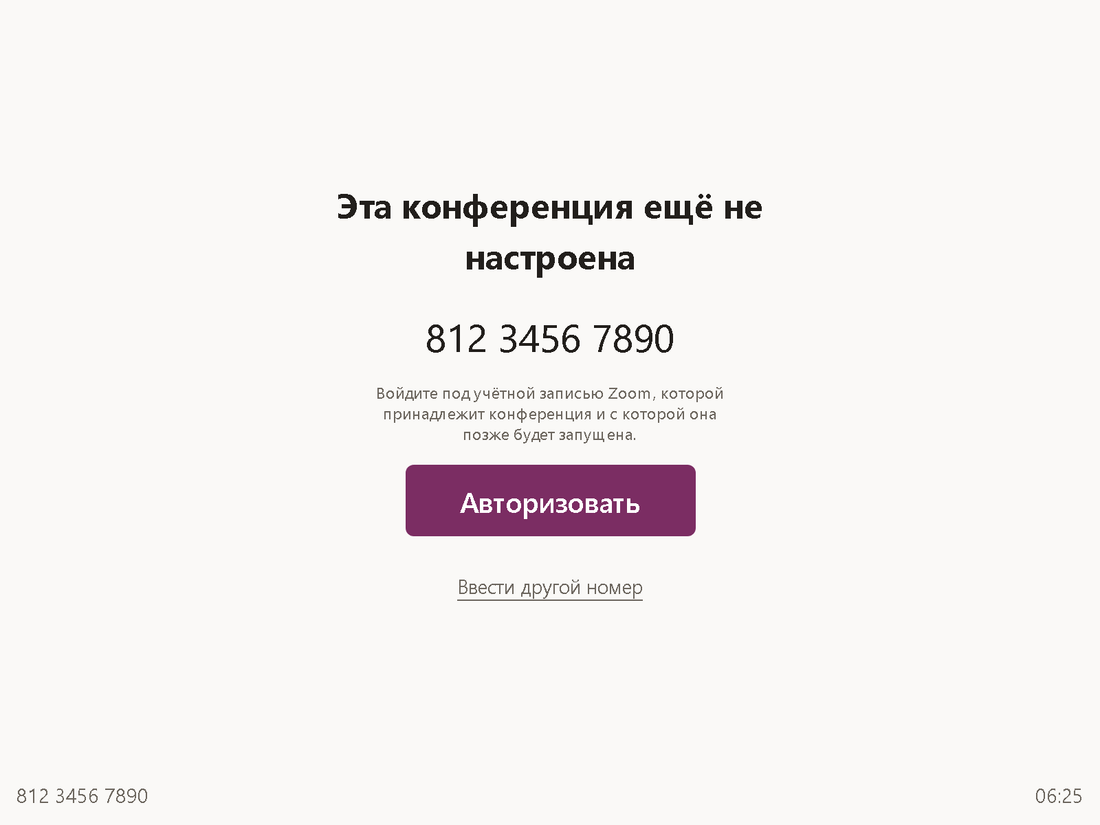
Авторизовать можно и заранее на ноутбуке, не открывая экран: meldungen.app/connect. Каждый следующий ID конференции авторизуется так же, один раз.
2. Использование
Вход в конференцию
Откройте экран, введите ID конференции и нажмите Войти. Код доступа нужен, только если он есть у конференции.
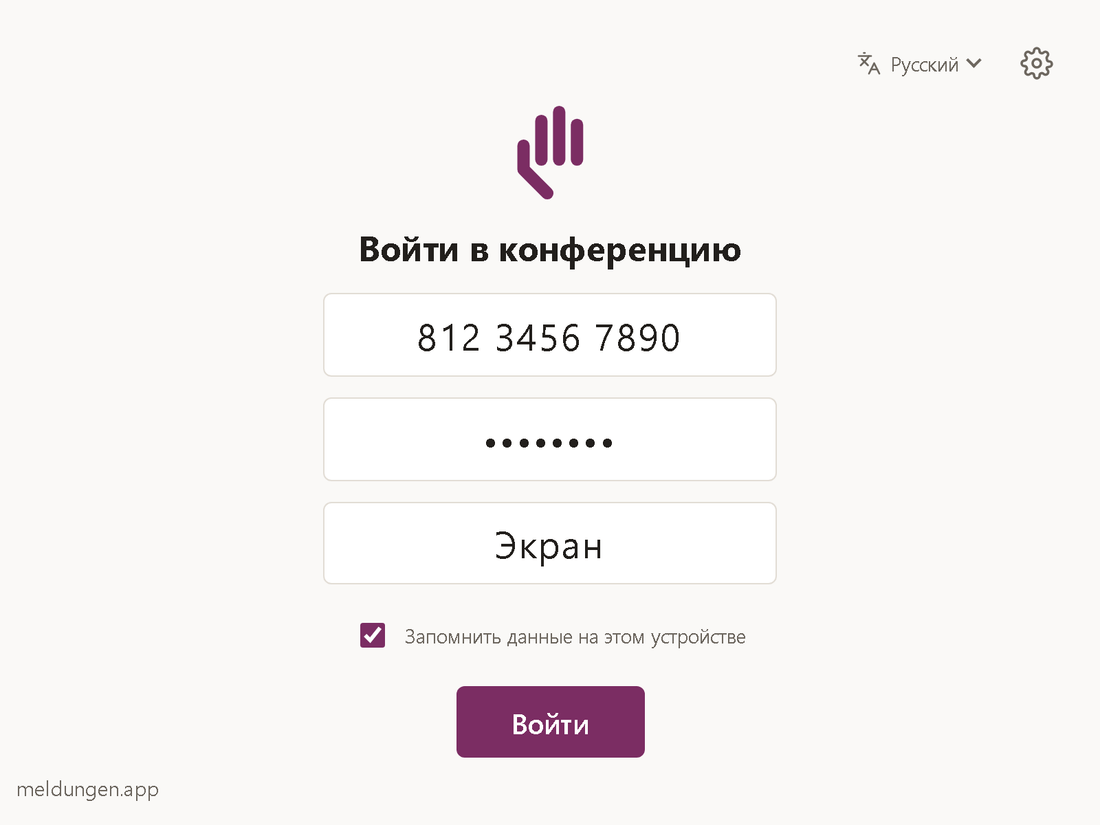
В конференции экран виден как участник с именем Экран или с тем именем, которое вы ему дали. Когда кто-то поднимает руку, на большой карточке появляется имя, а рядом – сколько времени рука уже поднята. Кто поднял руку первым, тот наверху.
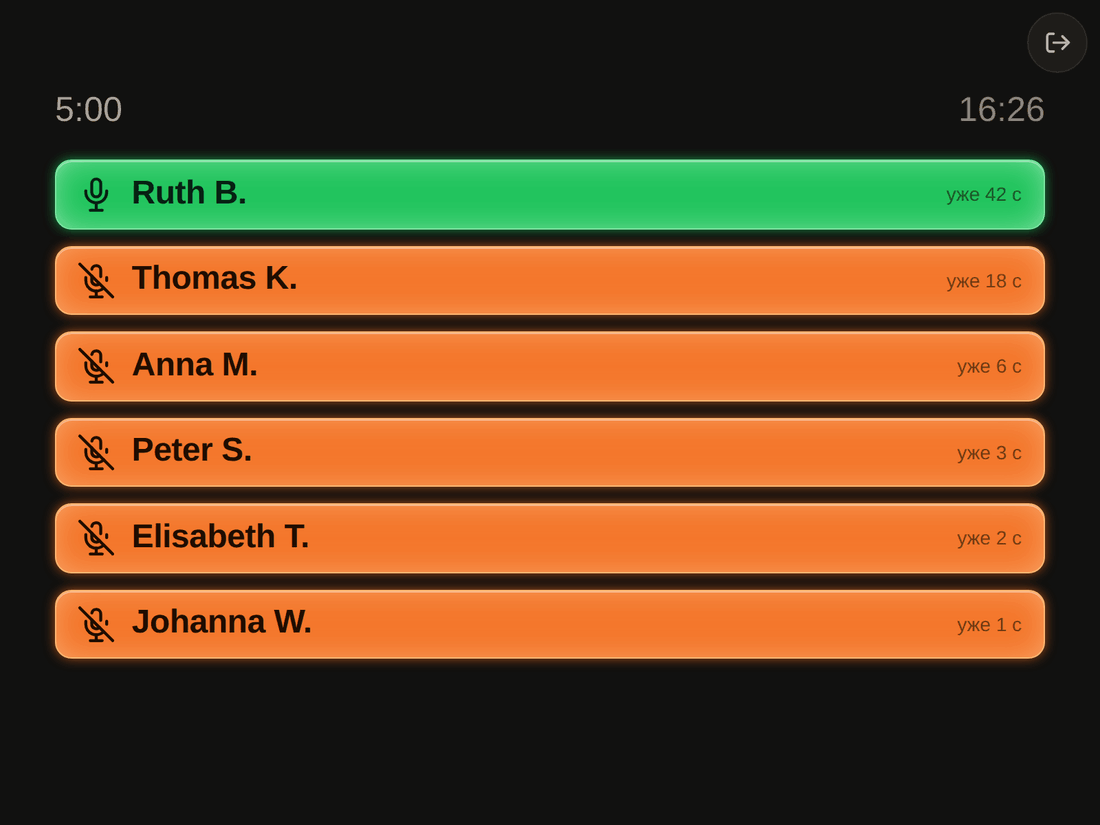
Дать слово
Если нажать на карточку, Zoom попросит этого человека включить звук. Он подтверждает одним нажатием и может говорить. Для этого экрану нужны в конференции права организатора или соорганизатора. Вы даёте их в списке участников Zoom, как и любому другому участнику. Без них экран по-прежнему показывает поднятые руки, но нажатие ничего не делает.
Часы и время выступления
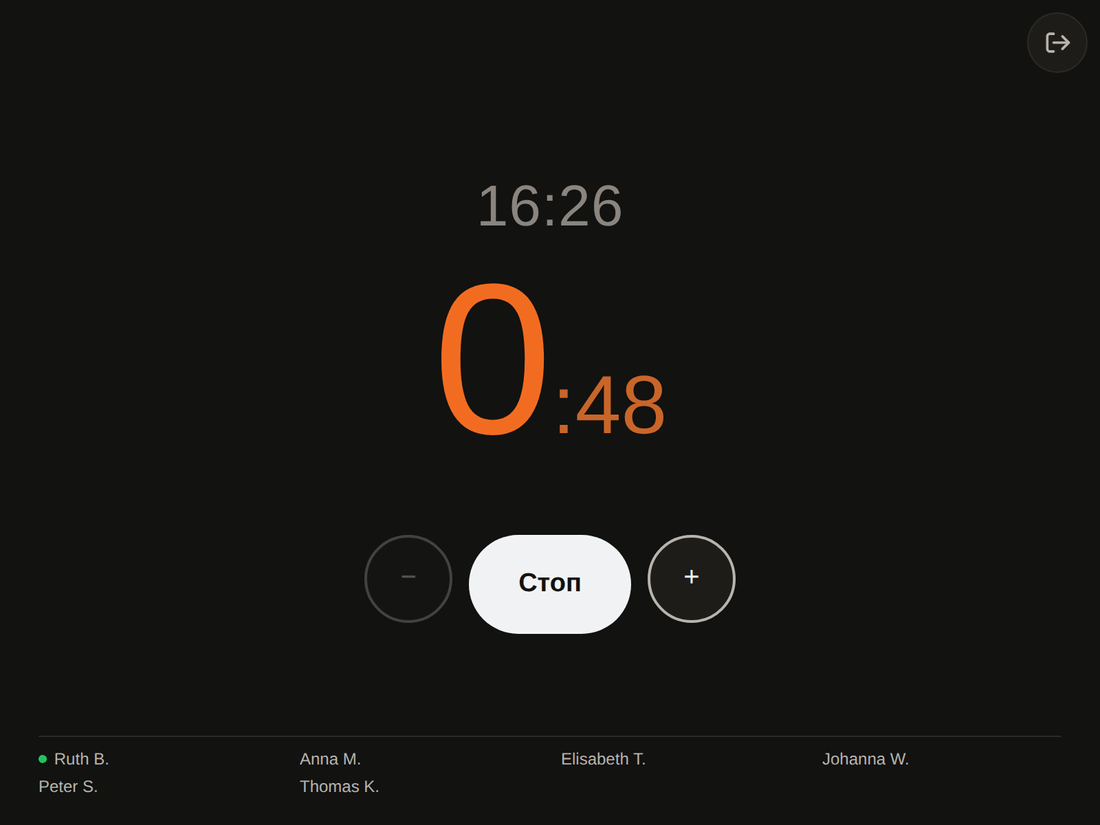
Пока никто не поднял руку, то же устройство показывает большие часы. Под ними секундомер и таймер. Числа – это минуты: нажмите 10, и пойдёт обратный отсчёт с десяти минут. Старт считает вверх, без ограничения.
Какие это числа и показывают ли часы 24 или 12 часов, вы выбираете в форме входа под шестерёнкой справа вверху. И то и другое сохраняется вместе с вашим ID конференции и возвращается, когда вы на него нажимаете.
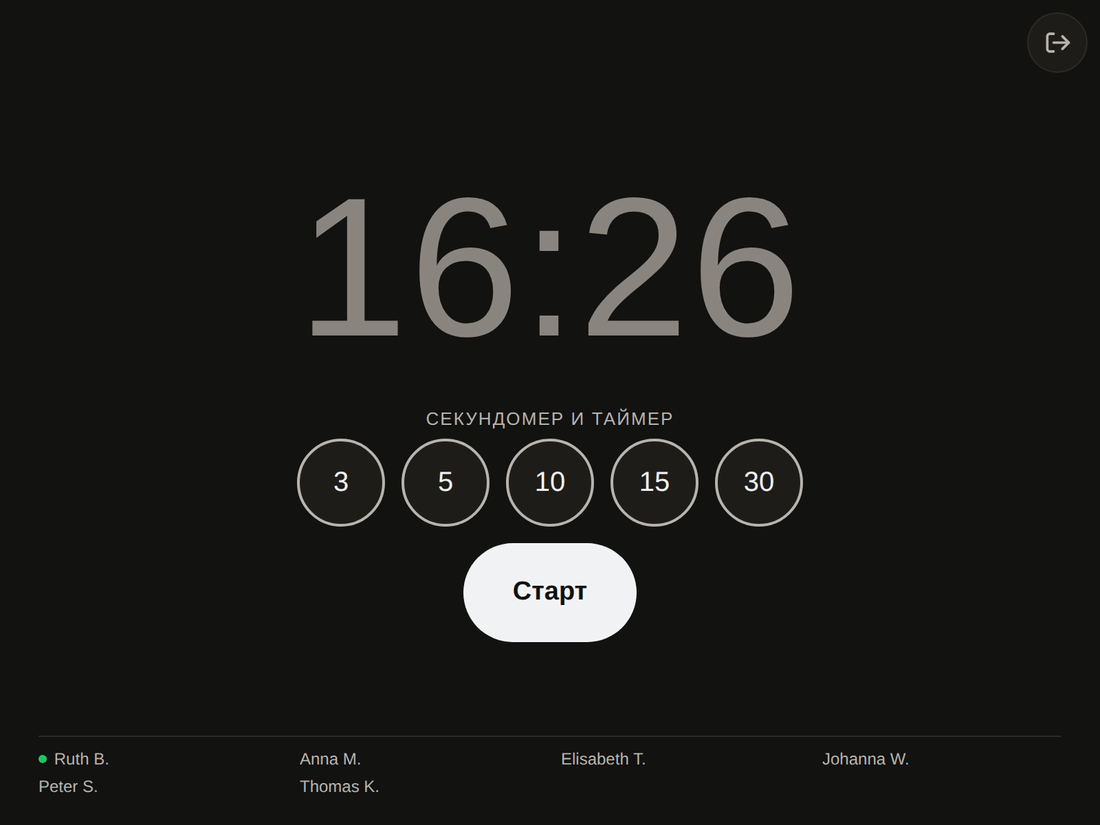
Пока время идёт, кнопками − и + можно убрать или добавить минуту. В последнюю минуту время становится оранжевым. На нуле оно считает превышение вверх, а через минуту само исчезает, так что следующий выступающий начинает с пустого экрана.
Второе устройство
Любое устройство с тем же ID конференции показывает то же самое, например устройство у звукооператора в дополнение к тому, что впереди. Настраивать для этого ничего не нужно.
Добавьте страницу на главный экран, и она будет открываться как приложение, с уже введённым ID конференции. Нажмите Войти, и всё начнётся.
Несколько учётных записей Zoom на одном устройстве
Если одно устройство используется для конференций разных учётных записей Zoom:
- Каждая учётная запись один раз авторизует свою конференцию (шаг 1).
- Перед началом вашей конференции проверьте ID конференции. Устройство показывает последний использованный. Если он принадлежит другой учётной записи, Ввести другой номер вернёт вас к форме. Начиная со второй конференции устройство показывает недавние конференции вместе с кодами доступа; нужную достаточно нажать.
- Ещё проще: у каждой конференции своя иконка. Допишите свой номер к
адресу, например
meldungen.app/board?meeting=81234567890, и добавьте его на главный экран. Нажатие на иконку открывает вашу конференцию, кто бы ни пользовался устройством до этого. - Сохранённые конференции удаляются по одной крестиком рядом с номером или все сразу кнопкой Забыть сохранённые входы под шестерёнкой справа вверху.
Язык
Экран использует язык устройства. Если такого языка у него нет, он
использует английский. Изменить язык можно справа вверху в форме
входа. Выбор сохраняется на устройстве, и его можно также указать в
адресе: /board?lang=ru всегда открывает русскую
версию.
Если что-то не работает
Найдите сообщение, которое видно на экране:
- В зале ожидания
- Организатор должен впустить экран, как любого другого участника.
- Ожидание организатора
- Экран войдёт, как только в конференции окажется учётная запись Zoom, которая его авторизовала. Обычно это значит, что организатор должен начать конференцию.
- Разрешение истекло
- Нажмите Авторизовать заново и подтвердите в Zoom, как в первый раз.
- Zoom сейчас не отвечает
- Делать ничего не нужно. Проблема у Zoom или в сети, и экран продолжает попытки.
- Соединение разорвано
- Делать ничего не нужно. Экран подключится снова, когда конференция вернётся.
- Подключение … и так и остаётся
- Проверьте по порядку:
- Организатор уже начал конференцию?
- Код доступа верный?
- Конференцию авторизовала та учётная запись Zoom, которой она принадлежит?
- Нажатие на карточку ничего не делает
- Для этого экрану нужны права организатора или соорганизатора. Вы даёте их в списке участников Zoom.
3. Отключение
Разрешение можно отозвать в любой момент, никого не спрашивая. Для этого нужна учётная запись Zoom, которая его выдала:
- Войдите в свою учётную запись Zoom и перейдите в Zoom App Marketplace.
- Нажмите Manage >> Added Apps или найдите приложение «meldungen.app».
- Выберите приложение «meldungen.app».
- Нажмите Remove.
После этого экран больше не может войти в эту конференцию и снова показывает Авторизовать.
Больше ничего делать не нужно. Zoom сообщает об этом сервису, и он сразу удаляет всё, что сохранено для этой учётной записи: номера конференций, идентификатор учётной записи и ключ доступа. Тем самым выполняется и право на удаление по ст. 17 GDPR; подробности в политике конфиденциальности.
Zoom описывает те же шаги в своей справке: Adding and removing Marketplace Apps for personal use.
Если разрешение долго не используется
Ключ доступа Zoom действует 90 дней. Сервис обновляет его сам, даже если экраном какое-то время не пользуются. Если обновить его долго не удаётся, разрешение истекает. Тогда экран сообщает об этом и ведёт к повторной авторизации.
Частые вопросы
Нужно ли настраивать это перед каждой конференцией?
Нет. Один раз настроили – так и остаётся. Дальше устройству нужен только ID конференции.
У нас несколько конференций. Это работает?
Да. Каждую конференцию авторизуйте один раз; дальше нужен только её ID.
Что может meldungen.app в нашей учётной записи Zoom?
Только две вещи: входить в конференции этой учётной записи и
узнавать, какая это учётная запись. Записи, чаты и контакты
приложение не видит и ничего не может изменить в вашей учётной
записи. Zoom проверил приложение перед тем, как добавить его в
Zoom
App Marketplace. В Zoom эти два разрешения называются
user:read:token и user:read:user.
Может ли экран сразу включить микрофон?
Только если участники заранее дали согласие. Для этого при планировании конференции есть настройка Zoom Request permission to unmute participants. Иначе человек получает запрос и подтверждает его.
Что сохраняется?
На сервере: номера конференций, идентификатор вашей учётной записи Zoom и зашифрованный ключ от Zoom. Благодаря этому экран может входить в вашу конференцию без повторной авторизации каждый раз. Имена, адреса электронной почты и коды доступа к конференциям сервер не хранит.
На устройстве: ID конференции, код доступа и имя, пока отмечено Запомнить данные на этом устройстве, а также выбранный язык. Эти данные остаются на устройстве и никогда не отправляются на сервер.
Имена на экране хранятся только в оперативной памяти, пока они видны.
Все подробности – в политике конфиденциальности.
Сколько это стоит?
Нисколько. meldungen.app – частный некоммерческий проект.