Anleitung
Wie meldungen.app eingerichtet, benutzt und wieder abgeschaltet wird.
meldungen.app tritt einem Zoom‑Meeting als gewöhnlicher Teilnehmer bei und zeigt groß an, wer die Hand gehoben hat. Sie läuft im Browser auf jedem Gerät, meist auf einem Tablet vor der Person, die leitet. Von Zoom liest sie die Teilnehmerliste: Anzeigenamen, wessen Mikrofon offen ist und wer Gastgeber ist. Mehr bekommt sie nicht. Sie sendet weder Bild noch Ton und zeichnet nichts auf.
1. Einrichten
Eingerichtet wird einmal. Danach braucht ihr nur noch die Meeting‑ID. Installiert wird nichts.
Das Meeting einmalig freigeben
- Die Anzeige öffnen und die Meeting‑ID eintragen.
- Die Anzeige kennt dieses Meeting noch nicht. Jetzt freigeben antippen.
- Bei Zoom mit dem Konto anmelden, das das Meeting startet.
- Bestätigen. Zoom schickt euch zurück, und die Anzeige tritt dem Meeting bei.
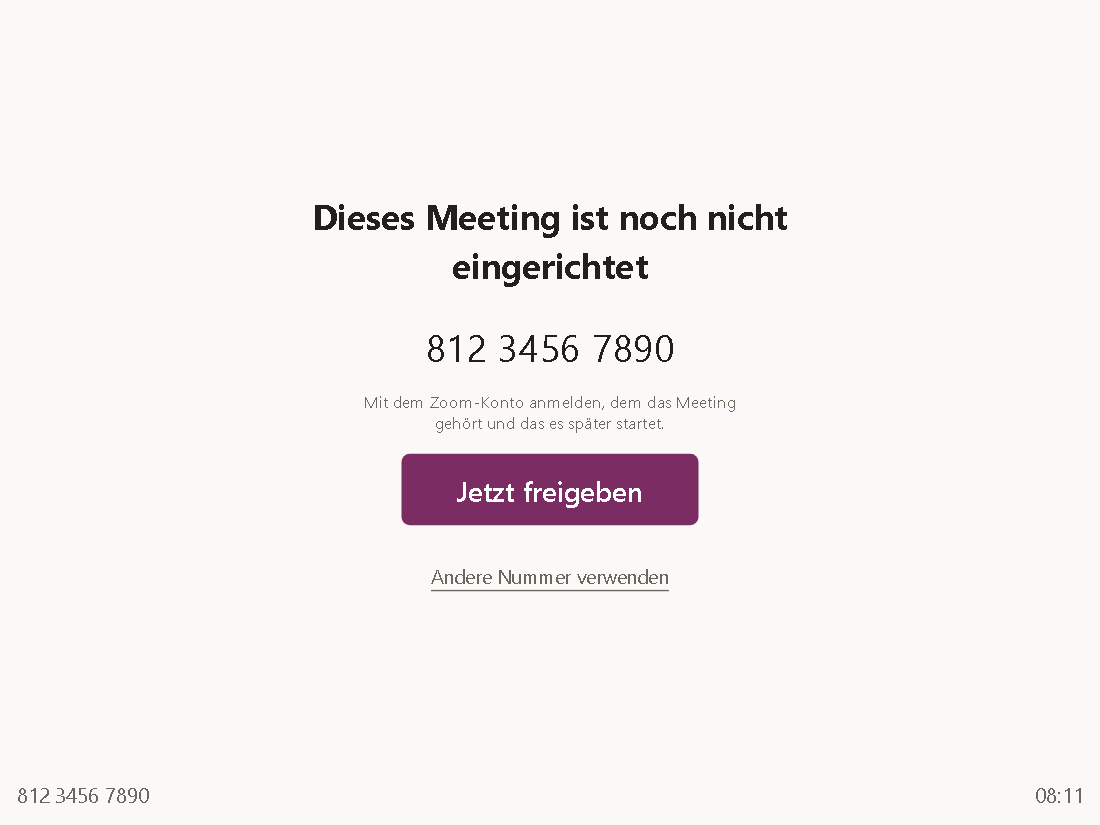
Freigeben geht auch vorab am Laptop, ohne die Anzeige zu öffnen: meldungen.app/verbinden. Jede weitere Meeting‑ID wird genauso einmal freigegeben.
2. Benutzen
Beitreten
Die Anzeige öffnen, die Meeting‑ID eintragen und Beitreten antippen. Den Kenncode braucht ihr nur, wenn das Meeting einen hat.
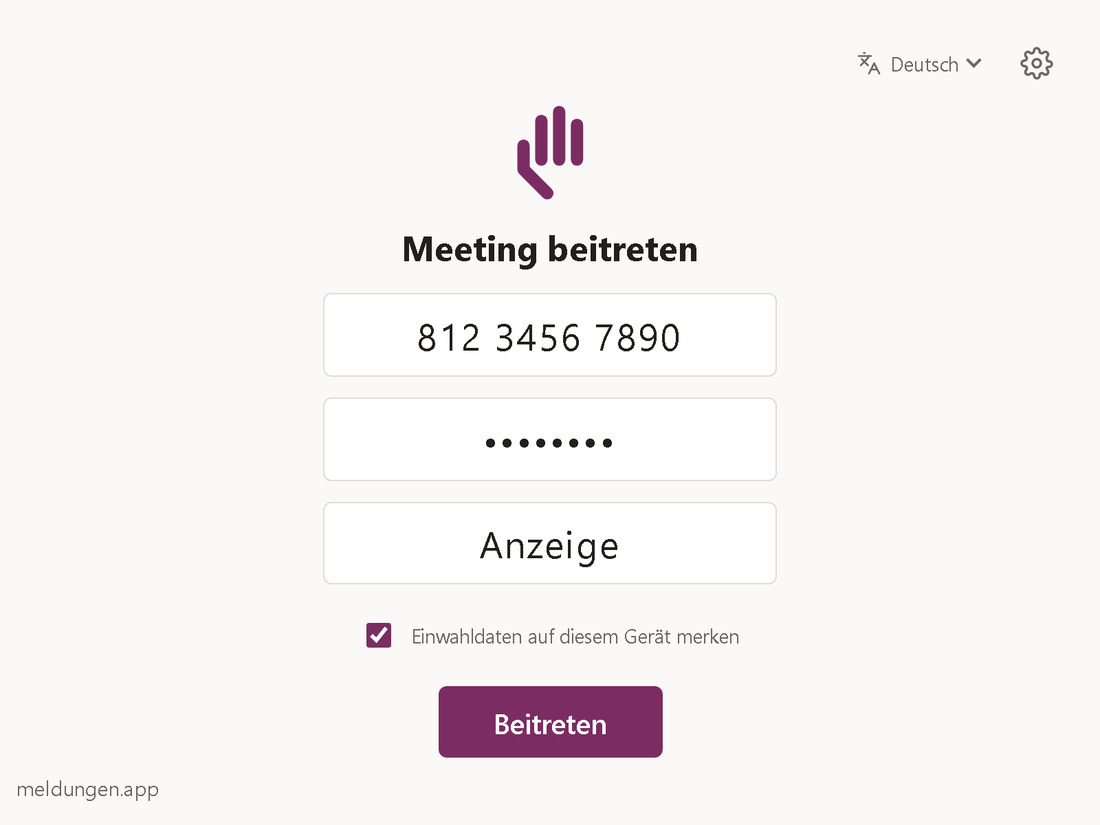
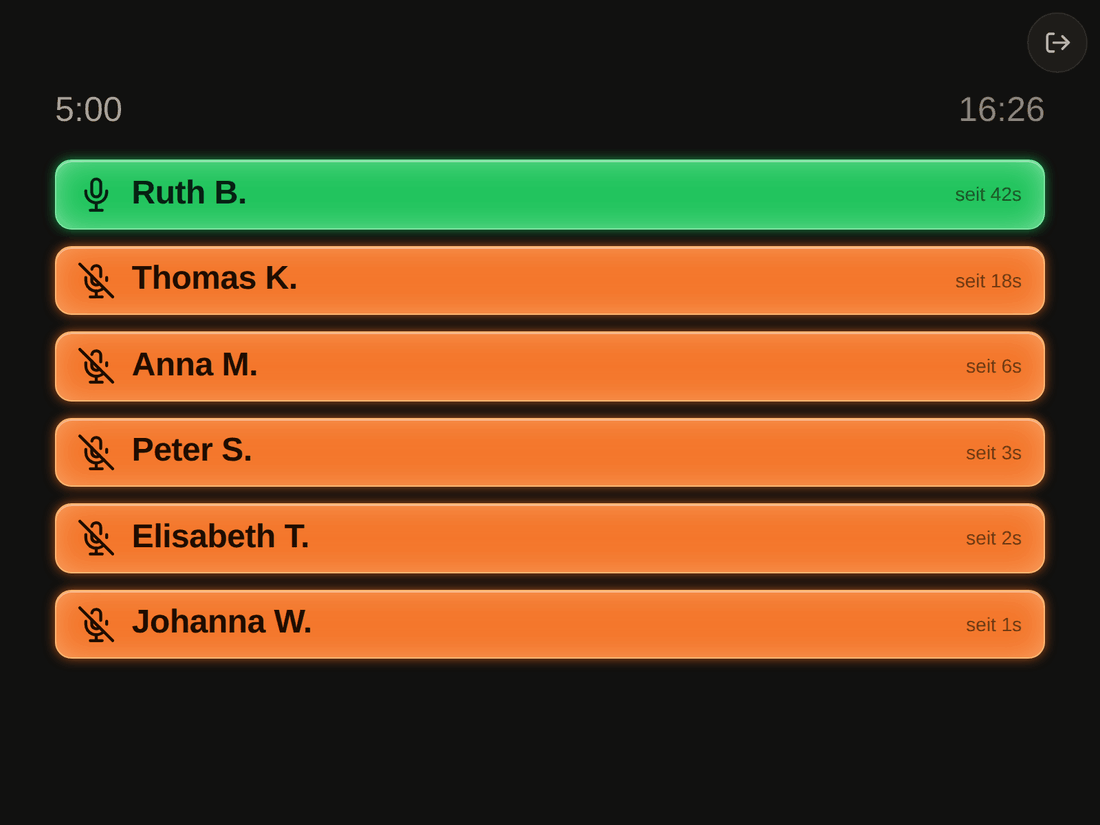
Im Meeting erscheint die Anzeige als Teilnehmer namens Anzeige oder unter dem Namen, den ihr ihr gegeben habt. Hebt jemand die Hand, steht der Name auf einer großen Kachel, dazu, wie lange die Hand schon oben ist. Wer sich zuerst gemeldet hat, steht oben.
Jemanden sprechen lassen
Ein Tippen auf die Kachel bittet die Person, ihr Mikrofon einzuschalten. Sie bestätigt in Zoom mit einem Tipp und kann sprechen. Dafür braucht die Anzeige im Meeting Host‑ oder Co‑Host‑Rechte. Die gebt ihr ihr in Zooms Teilnehmerliste, wie jedem anderen auch. Ohne diese Rechte zeigt sie die Meldungen weiter an, das Tippen bewirkt dann aber nichts.
Uhr und Redezeit
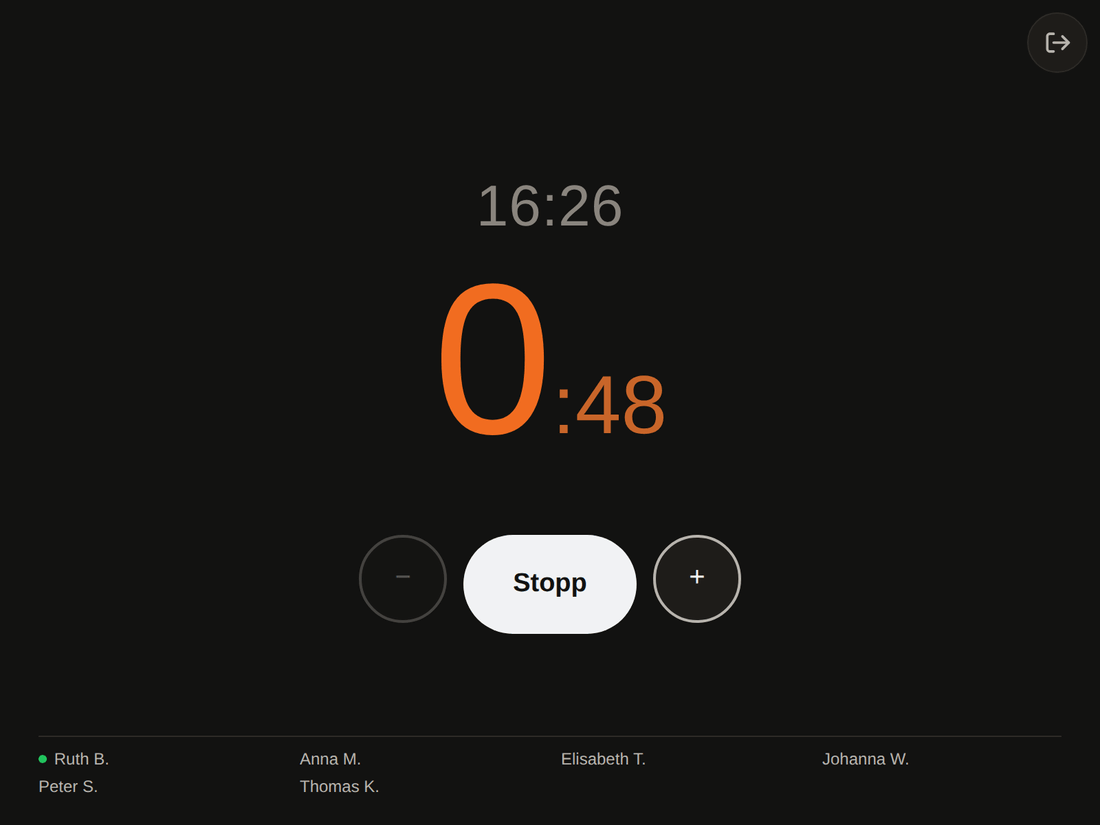
Solange sich niemand meldet, zeigt dasselbe Gerät eine große Uhr. Darunter stehen Stoppuhr und Timer. Die Zahlen sind Minuten: Tippst du auf 10, läuft die Zeit von zehn Minuten rückwärts. Start zählt hoch, ohne Ende.
Welche Zahlen dort stehen und ob die Uhr 24 oder 12 Stunden zeigt, stellt ihr im Einwahlformular unter dem Zahnrad oben rechts ein. Beides bleibt bei eurer Meeting‑ID und ist wieder da, wenn ihr sie antippt.
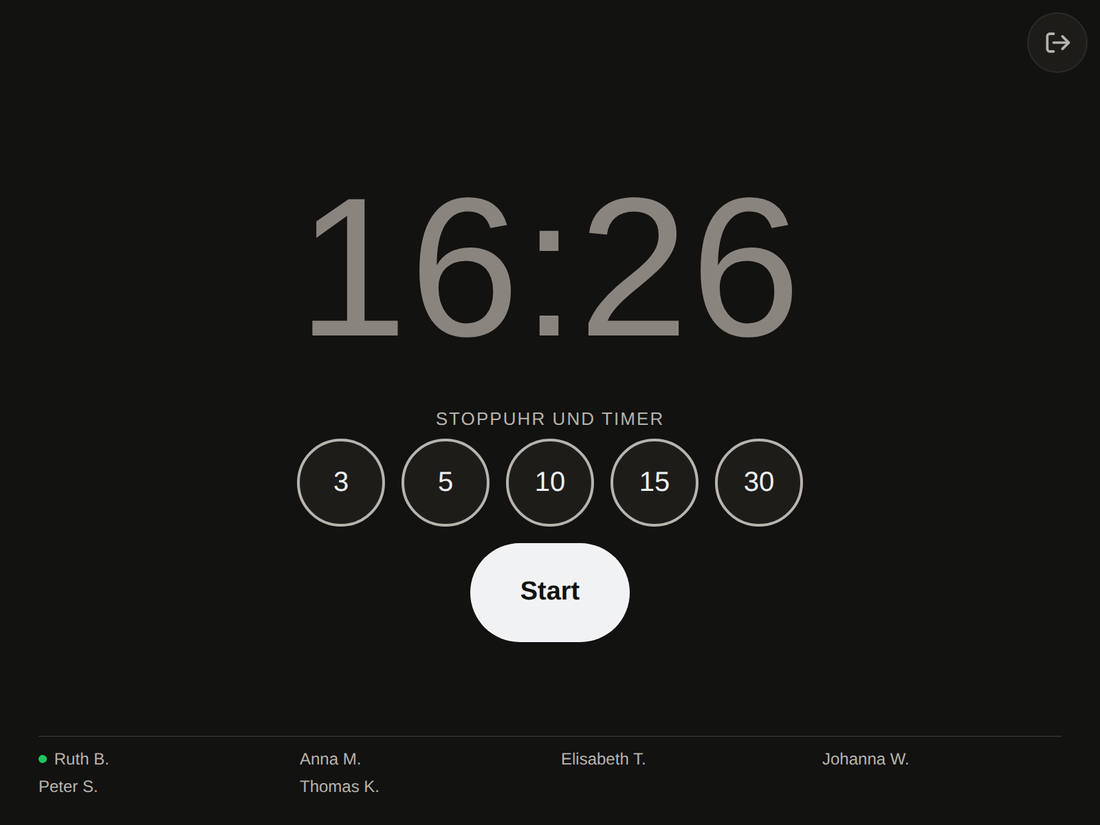
Läuft die Zeit, nimmst du mit − und + eine Minute weg oder gibst eine dazu. In der letzten Minute wird die Zeit orange. Bei null zählt sie den Überzug hoch, und eine Minute später räumt sie sich selbst weg. Wer als Nächstes spricht, findet eine leere Anzeige vor.
Ein zweites Gerät
Jedes Gerät mit derselben Meeting‑ID zeigt dasselbe, etwa eines bei der Technik zusätzlich zu dem vorne. Einrichten müsst ihr dafür nichts.
Legt die Seite auf den Startbildschirm, öffnet sie sich wie eine App, und die Meeting‑ID steht schon da. Beitreten antippen, und es geht los.
Mehrere Zoom‑Konten an einem Gerät
Wird ein Gerät für Meetings verschiedener Zoom‑Konten benutzt:
- Jedes Konto gibt sein Meeting einmal frei (Schritt 1).
- Vor eurem Meeting die Meeting‑ID prüfen. Das Gerät zeigt die zuletzt benutzte. Gehört sie zu einem anderen Konto, führt Andere Nummer verwenden zurück ins Formular. Ab dem zweiten Meeting bietet das Gerät die zuletzt benutzten zum Antippen an, samt Kenncode.
- Noch einfacher: jedes Meeting bekommt sein eigenes Symbol. Hängt
eure Nummer an die Adresse, etwa
meldungen.app/board?meeting=81234567890, und legt die auf den Startbildschirm. Ein Tipp darauf öffnet euer Meeting, egal wer das Gerät zuletzt benutzt hat. - Gemerkte Meetings löscht ihr einzeln mit dem Kreuz neben der Nummer oder alle auf einmal mit Gemerkte Einwahlen vergessen im Zahnrad oben rechts.
Sprache
Die Anzeige nimmt die Sprache des Geräts. Kennt sie die nicht,
nimmt sie Englisch. Umstellen lässt sich das oben rechts im
Einwahlformular. Die Wahl bleibt auf dem Gerät gespeichert und
lässt sich auch in die Adresse schreiben:
/board?lang=en öffnet immer die englische
Fassung.
Wenn etwas nicht läuft
Such den Satz, der auf dem Bildschirm steht:
- Im Warteraum
- Der Gastgeber muss die Anzeige einlassen, wie jeden anderen Teilnehmer auch.
- Warten auf den Host
- Die Anzeige tritt bei, sobald das Zoom‑Konto im Meeting ist, das sie freigegeben hat. Meist heißt das: Der Gastgeber muss das Meeting starten.
- Die Freigabe ist abgelaufen
- Neu freigeben antippen und bei Zoom bestätigen, wie beim ersten Mal.
- Zoom antwortet gerade nicht
- Nichts zu tun. Es hakt bei Zoom oder im Netz, und die Anzeige versucht es weiter.
- Verbindung getrennt
- Nichts zu tun. Die Anzeige verbindet sich neu, sobald das Meeting wieder da ist.
- Verbinde … und es bleibt dabei
- Der Reihe nach prüfen:
- Hat der Gastgeber das Meeting schon gestartet?
- Stimmt der Kenncode?
- Hat das Zoom‑Konto freigegeben, dem das Meeting gehört?
- Eine Kachel antippen bewirkt nichts
- Die Anzeige braucht dafür Host‑ oder Co‑Host‑Rechte. Die gebt ihr ihr in Zooms Teilnehmerliste.
3. Abschalten
Die Freigabe lässt sich jederzeit zurücknehmen, ohne jemanden zu fragen. Das geht mit dem Zoom-Konto, das sie erteilt hat:
- Beim Zoom-Konto anmelden und den Zoom App Marketplace öffnen.
- Auf Manage >> Added Apps klicken oder nach der App „meldungen.app“ suchen.
- Die App „meldungen.app“ auswählen.
- Auf Remove klicken.
Danach kann die Anzeige diesem Meeting nicht mehr beitreten und bietet wieder Jetzt freigeben an.
Mehr ist nicht zu tun. Zoom meldet das dem Dienst, und der löscht sofort alles, was zu diesem Konto gespeichert ist: Meetingnummern, Kontokennung und Zugangsschlüssel. Damit ist auch das Löschrecht nach Art. 17 DSGVO erfüllt; Näheres in der Datenschutzerklärung.
Zoom beschreibt denselben Weg in seiner eigenen Hilfe unter Adding and removing Marketplace Apps for personal use.
Wenn eine Freigabe länger nicht benutzt wird
Der Zugangsschlüssel von Zoom gilt 90 Tage. Der Dienst erneuert ihn von selbst, auch wenn die Anzeige eine Weile nicht benutzt wird. Klappt das dauerhaft nicht, verfällt die Freigabe. Die Anzeige sagt das dann und führt zur neuen Freigabe.
Häufige Fragen
Muss ich das vor jedem Meeting neu einrichten?
Nein. Einmal eingerichtet, bleibt es so. Danach braucht das Gerät nur noch die Meeting‑ID.
Wir haben mehrere Meetings. Geht das?
Ja. Jedes Meeting wird einmal freigegeben; danach braucht es nur noch seine Meeting‑ID.
Was darf meldungen.app in unserem Zoom‑Konto?
Nur zwei Dinge: den Meetings dieses Kontos beitreten und erkennen,
welches Konto es ist. Aufzeichnungen, Chats oder Kontakte sieht die
App nicht, und an eurem Konto ändern kann sie nichts. Zoom hat
die App geprüft, bevor sie in den
Zoom
App Marketplace aufgenommen wurde. Bei Zoom heißen die
beiden Berechtigungen user:read:token und
user:read:user.
Kann die Anzeige das Mikrofon direkt einschalten?
Nur wenn die Teilnehmer vorher zugestimmt haben. Das geht über Zooms Einstellung Request permission to unmute participants beim Planen des Meetings. Sonst kommt bei der Person eine Bitte an, die sie bestätigt.
Was wird gespeichert?
Auf dem Server: die Meetingnummern, eine Kennung eures Zoom‑Kontos und ein verschlüsselter Schlüssel von Zoom. Damit kann die Anzeige eurem Meeting beitreten, ohne dass ihr jedes Mal neu freigeben müsst. Namen, E‑Mail‑Adressen und Kenncodes speichert der Server nicht.
Auf dem Gerät: Meeting‑ID, Kenncode und Anzeigename, solange der Haken Einwahldaten auf diesem Gerät merken gesetzt bleibt, dazu die gewählte Sprache. Diese Angaben bleiben auf dem Gerät und gehen nie an den Server.
Die angezeigten Namen stehen nur im Arbeitsspeicher, solange sie zu sehen sind.
Ausführlich in der Datenschutzerklärung.
Was kostet es?
Nichts. meldungen.app ist ein privates Projekt ohne Gewinnerzielungsabsicht.