Handleiding
Hoe je meldungen.app instelt, gebruikt en weer uitschakelt.
Over de naam: Meldungen is Duits voor opgestoken handen – mensen die het woord vragen.
meldungen.app neemt als gewone deelnemer deel aan een Zoom‑vergadering en laat in grote letters zien wie zijn hand heeft opgestoken. De app draait in de browser op elk apparaat, meestal een tablet bij wie de vergadering leidt. Van Zoom leest ze de deelnemerslijst: namen, wie de microfoon aan heeft en wie de host is. Meer krijgt ze niet. Ze verzendt geen beeld of geluid en neemt niets op.
1. Instellen
Je stelt het één keer in. Daarna heb je alleen de vergader‑ID nodig. Er hoeft niets geïnstalleerd te worden.
Eenmalig toestemming geven voor de vergadering
- Open het scherm en voer de vergader‑ID in.
- Het scherm kent deze vergadering nog niet. Tik op Nu toestemming geven.
- Meld je bij Zoom aan met het account dat de vergadering start.
- Bevestig. Zoom stuurt je terug, en het scherm neemt deel aan de vergadering.
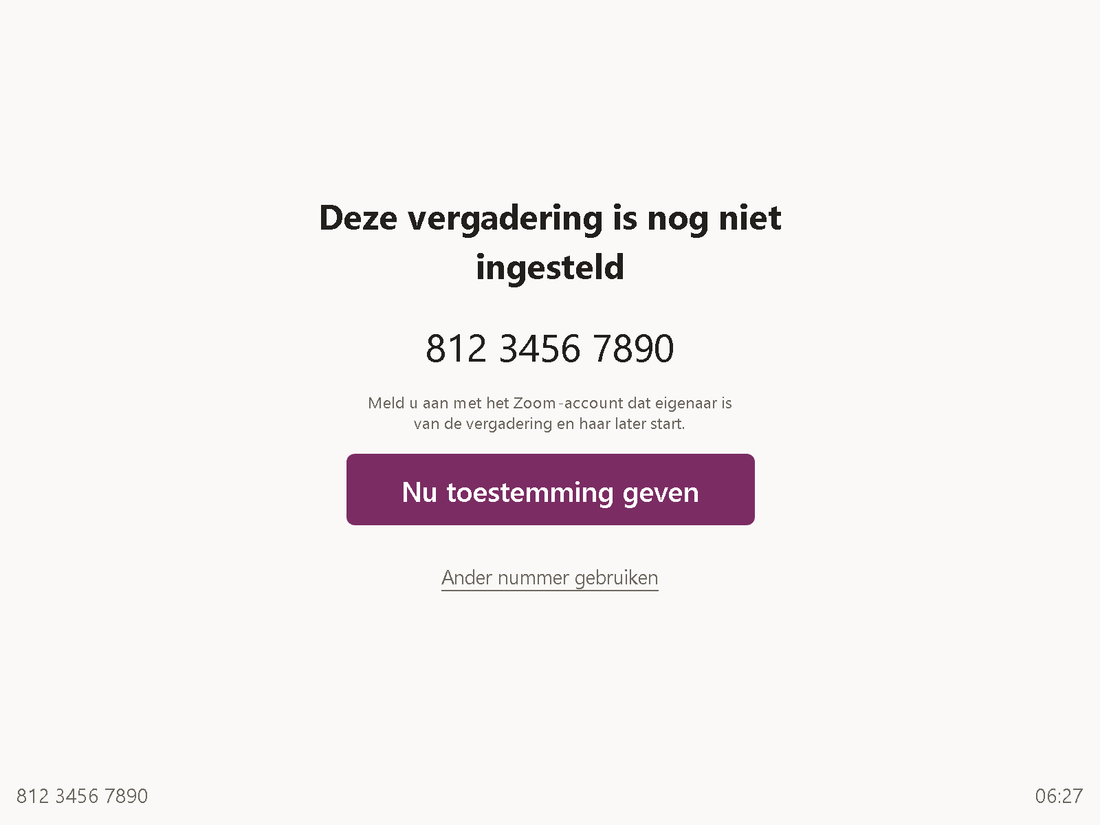
Je kunt ook vooraf toestemming geven op een laptop, zonder het scherm te openen: meldungen.app/connect. Elke volgende vergader‑ID krijgt op dezelfde manier één keer toestemming.
2. Gebruiken
Deelnemen
Open het scherm, voer de vergader‑ID in en tik op Deelnemen. De toegangscode heb je alleen nodig als de vergadering er een heeft.
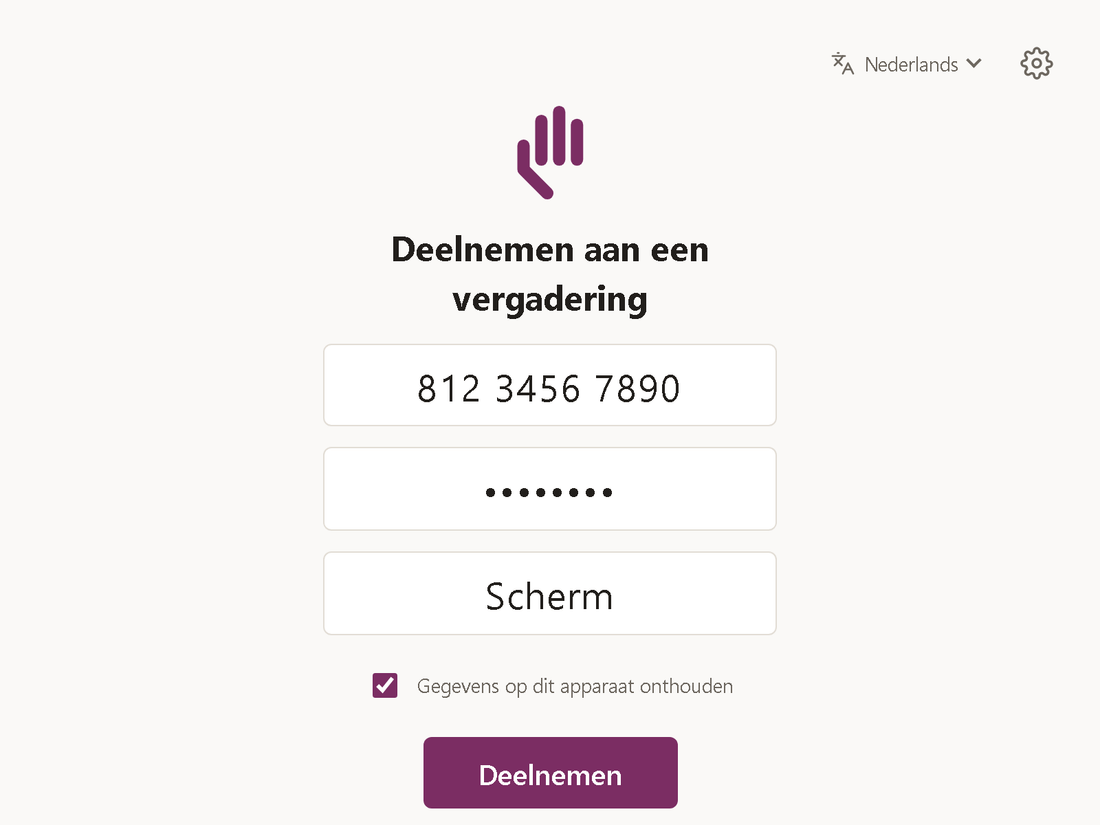
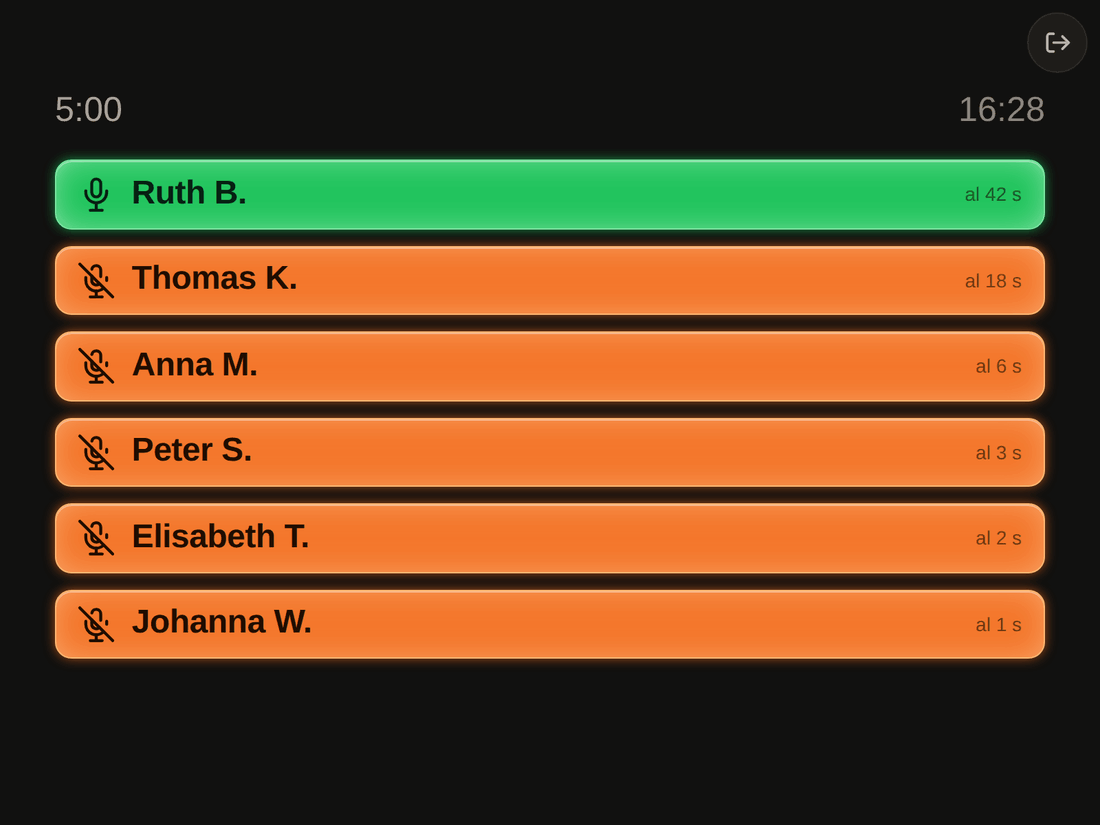
In de vergadering verschijnt het scherm als deelnemer met de naam Scherm, of de naam die je het gegeven hebt. Steekt iemand de hand op, dan verschijnt de naam op een grote tegel, samen met hoe lang de hand al omhoog is. Wie het eerst de hand opstak, staat bovenaan.
Iemand het woord geven
Tik op een tegel en Zoom vraagt die persoon de microfoon aan te zetten. Die bevestigt met één tik en kan spreken. Het scherm heeft daarvoor host‑ of co-hostrechten in de vergadering nodig. Die geef je in de deelnemerslijst van Zoom, net als aan ieder ander. Zonder die rechten toont het wel de opgestoken handen, maar doet een tik niets.
Klok en spreektijd
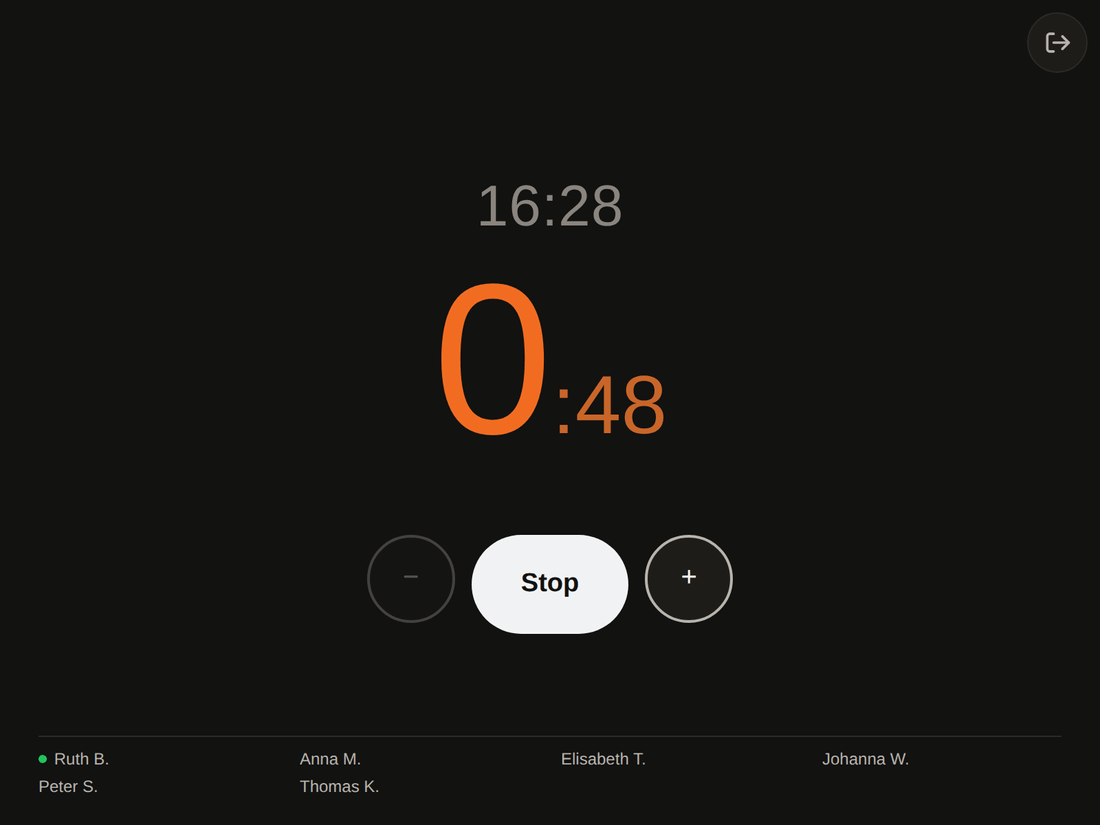
Zolang niemand zijn hand opsteekt, toont hetzelfde apparaat een grote klok. Daaronder staan de stopwatch en de timer. De getallen zijn minuten: tik op 10 en de tijd telt af vanaf tien minuten. Start telt op, zonder einde.
Welke getallen daar staan en of de klok 24 of 12 uur toont, kies je in het invoerformulier, onder het tandwiel rechtsboven. Beide worden bij je vergader‑ID bewaard en komen terug als je die aantikt.
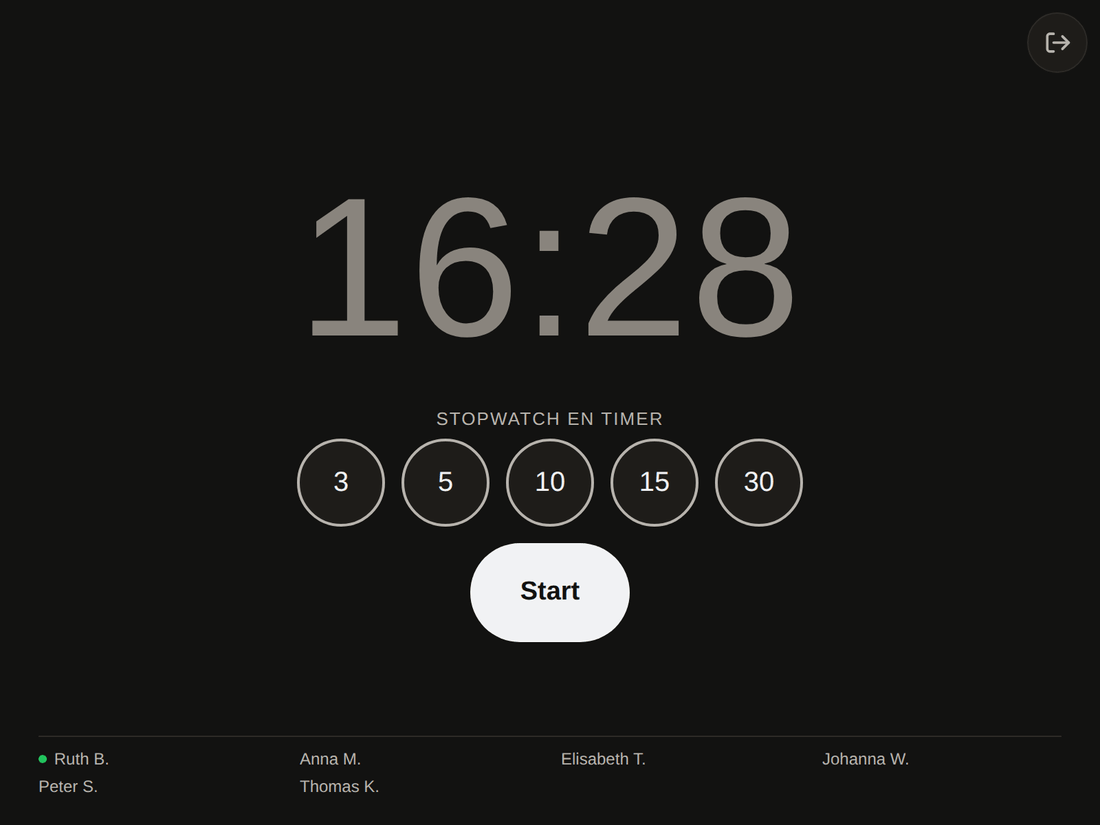
Terwijl de tijd loopt, haal je er met − en + een minuut af of tel je er een bij. In de laatste minuut wordt de tijd oranje. Bij nul telt het scherm de overschrijding op, en een minuut later maakt het zichzelf leeg, zodat de volgende spreker met een leeg scherm begint.
Een tweede apparaat
Elk apparaat met dezelfde vergader‑ID toont hetzelfde, bijvoorbeeld een apparaat bij de geluidstafel naast dat vooraan. Het hoeft niet verder ingesteld te worden.
Zet je de pagina op het startscherm, dan opent ze als een app, met de vergader‑ID al ingevuld. Tik op Deelnemen en het begint.
Meerdere Zoom‑accounts op één apparaat
Als één apparaat gebruikt wordt voor vergaderingen van verschillende Zoom‑accounts:
- Elk account geeft één keer toestemming voor zijn eigen vergadering (stap 1).
- Controleer de vergader‑ID voordat je vergadering begint. Het apparaat toont de laatst gebruikte. Hoort die bij een ander account, dan brengt Ander nummer gebruiken je terug naar het formulier. Vanaf de tweede vergadering toont het apparaat de recente vergaderingen om aan te tikken, met hun toegangscode.
- Nog eenvoudiger: geef elke vergadering een eigen pictogram. Zet je
nummer achter het adres, zoals in
meldungen.app/board?meeting=81234567890, en zet dat op het startscherm. Eén tik opent je vergadering, wie het apparaat ook het laatst gebruikt heeft. - Onthouden vergaderingen verwijder je één voor één met het kruisje naast het nummer, of allemaal tegelijk met Onthouden aanmeldingen vergeten onder het tandwiel rechtsboven.
Taal
Het scherm gebruikt de taal van het apparaat. Heeft het die taal niet,
dan wordt het Engels. Je kunt de taal rechtsboven in het
invoerformulier wijzigen. De keuze wordt op het apparaat bewaard, en je
kunt haar ook in het adres zetten: /board?lang=en opent
altijd de Engelse versie.
Als er iets niet werkt
Zoek de melding die op het scherm staat:
- In de wachtkamer
- De host moet het scherm toelaten, net als elke andere deelnemer.
- Wachten op de host
- Het scherm neemt deel zodra het Zoom‑account dat toestemming gaf in de vergadering is. Meestal betekent dat dat de host de vergadering moet starten.
- De toestemming is verlopen
- Tik op Opnieuw toestemming geven en bevestig bij Zoom, net als de eerste keer.
- Zoom reageert op dit moment niet
- Niets te doen. Er is een probleem bij Zoom of met het netwerk, en het scherm blijft het proberen.
- Verbinding verbroken
- Niets te doen. Het scherm maakt opnieuw verbinding zodra de vergadering er weer is.
- Verbinden … en het blijft daarbij
- Controleer in deze volgorde:
- Heeft de host de vergadering al gestart?
- Klopt de toegangscode?
- Heeft het Zoom‑account waar de vergadering bij hoort de toestemming gegeven?
- Een tegel aantikken doet niets
- Het scherm heeft daarvoor host‑ of co-hostrechten nodig. Die geef je in de deelnemerslijst van Zoom.
3. Uitschakelen
Je kunt de toestemming op elk moment intrekken, zonder iemand iets te vragen. Gebruik het Zoom‑account dat haar gaf:
- Meld je aan bij je Zoom‑account en ga naar de Zoom App Marketplace.
- Klik op Manage >> Added Apps of zoek naar de app „meldungen.app“.
- Selecteer de app „meldungen.app“.
- Klik op Remove.
Daarna kan het scherm niet meer aan deze vergadering deelnemen en toont het weer Nu toestemming geven.
Dat is alles. Zoom laat het deze dienst weten, en die wist meteen alles wat voor het account is opgeslagen: vergadernummers, accountkenmerk en toegangssleutel. Daarmee is ook voldaan aan het recht op verwijdering volgens art. 17 AVG; meer daarover in de privacyverklaring.
Zoom beschrijft dezelfde stappen in zijn eigen hulp onder Adding and removing Marketplace Apps for personal use.
Als een toestemming lang ongebruikt blijft
De toegangssleutel van Zoom is 90 dagen geldig. De dienst vernieuwt hem automatisch, ook als het scherm een tijd niet gebruikt wordt. Mislukt het vernieuwen steeds weer, dan verloopt de toestemming. Het scherm zegt dat dan en brengt je terug naar toestemming geven.
Veelgestelde vragen
Moet ik dit voor elke vergadering opnieuw instellen?
Nee. Eenmaal ingesteld blijft het zo. Daarna heeft het apparaat alleen de vergader‑ID nodig.
We hebben meerdere vergaderingen. Kan dat?
Ja. Geef voor elke vergadering één keer toestemming; daarna is alleen haar vergader‑ID nodig.
Wat mag meldungen.app in ons Zoom‑account?
Maar twee dingen: deelnemen aan de vergaderingen van dat account en
zien welk account het is. Opnames, chats of contacten ziet de app
niet, en aan je account kan ze niets veranderen. Zoom heeft de app
gecontroleerd voordat ze in de
Zoom
App Marketplace werd opgenomen. In Zoom heten de twee rechten
user:read:token en user:read:user.
Kan het scherm de microfoon direct aanzetten?
Alleen als de deelnemers vooraf toestemming hebben gegeven. Dat gaat met de Zoom-instelling Request permission to unmute participants bij het plannen van de vergadering. Anders krijgt de persoon een verzoek dat die bevestigt.
Wat wordt er opgeslagen?
Op de server: de vergadernummers, een kenmerk van je Zoom‑account en een versleutelde sleutel van Zoom. Daarmee kan het scherm aan je vergadering deelnemen zonder dat je elke keer opnieuw toestemming hoeft te geven. De server bewaart geen namen, e‑mailadressen of toegangscodes van vergaderingen.
Op het apparaat: vergader‑ID, toegangscode en naam, zolang Gegevens op dit apparaat onthouden aangevinkt blijft, en de gekozen taal. Deze gegevens blijven op het apparaat en gaan nooit naar de server.
Namen op het scherm staan alleen in het werkgeheugen zolang ze te zien zijn.
Alle details staan in de privacyverklaring.
Wat kost het?
Niets. meldungen.app is een particulier project zonder winstoogmerk.