Kılavuz
meldungen.app nasıl kurulur, kullanılır ve kapatılır.
İsim hakkında: Meldungen, Almancada kaldırılan eller demektir – söz isteyen kişiler.
meldungen.app bir Zoom toplantısına sıradan bir katılımcı olarak katılır ve kimin el kaldırdığını büyük harflerle gösterir. Tarayıcıda, herhangi bir cihazda çalışır; genellikle toplantıyı yöneten kişinin önündeki bir tablette. Zoom’dan katılımcı listesini okur: görünen adları, kimin mikrofonunun açık olduğunu ve sunucunun kim olduğunu. Başka bir şey almaz. Görüntü ya da ses göndermez ve hiçbir şey kaydetmez.
1. Kurulum
Bir kez kurarsınız. Sonrasında yalnızca toplantı kimliği gerekir. Yüklenecek bir şey yoktur.
Toplantıyı bir kez yetkilendirin
- Ekranı açın ve toplantı kimliğini girin.
- Ekran bu toplantıyı henüz tanımıyor. Şimdi yetkilendir’e dokunun.
- Zoom’da, toplantıyı başlatan hesapla oturum açın.
- Onaylayın. Zoom sizi geri gönderir ve ekran toplantıya katılır.
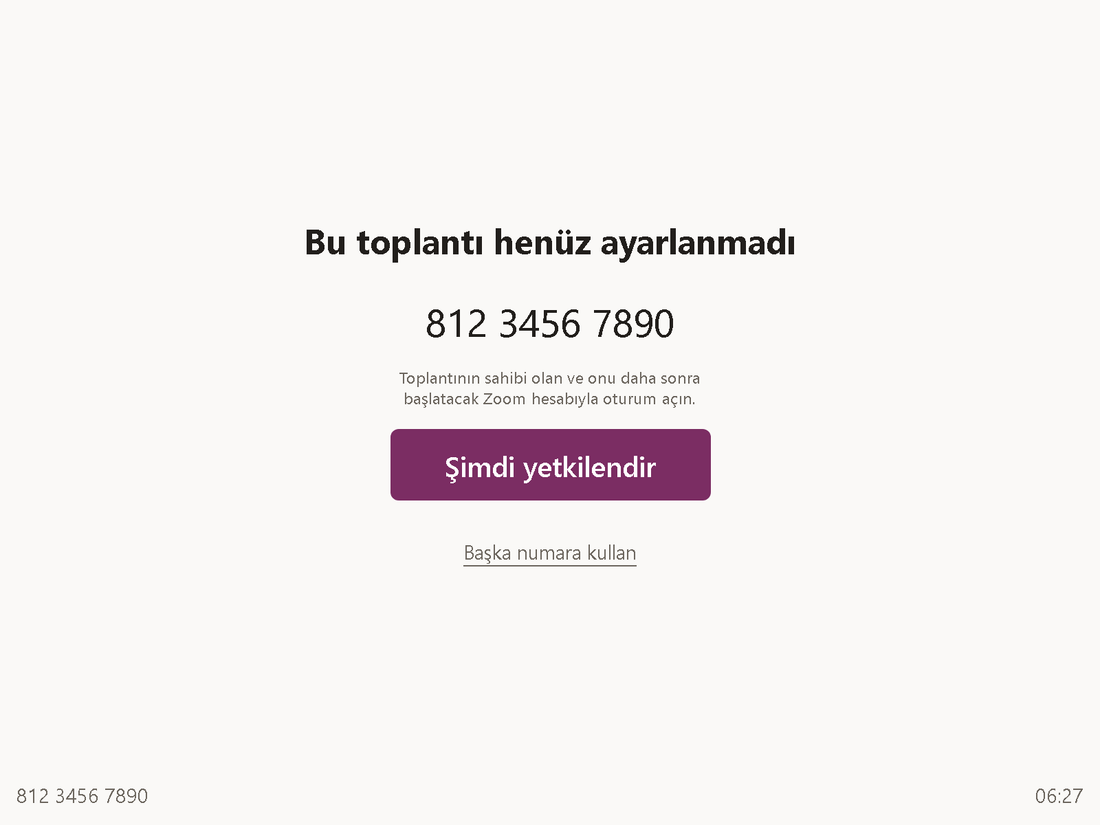
Ekranı açmadan, bir dizüstü bilgisayarda önceden de yetkilendirebilirsiniz: meldungen.app/connect. Her yeni toplantı kimliği aynı şekilde bir kez yetkilendirilir.
2. Kullanım
Katılma
Ekranı açın, toplantı kimliğini girin ve Katıl’a dokunun. Parola yalnızca toplantının bir parolası varsa gerekir.
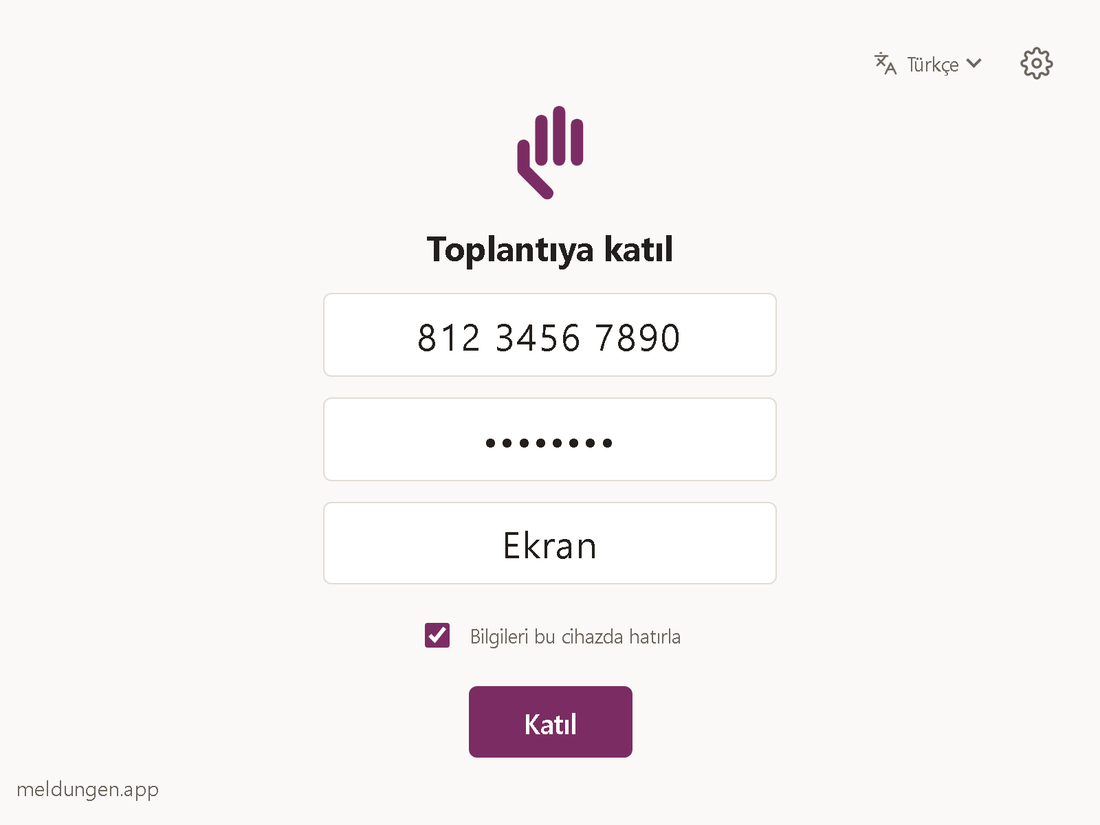
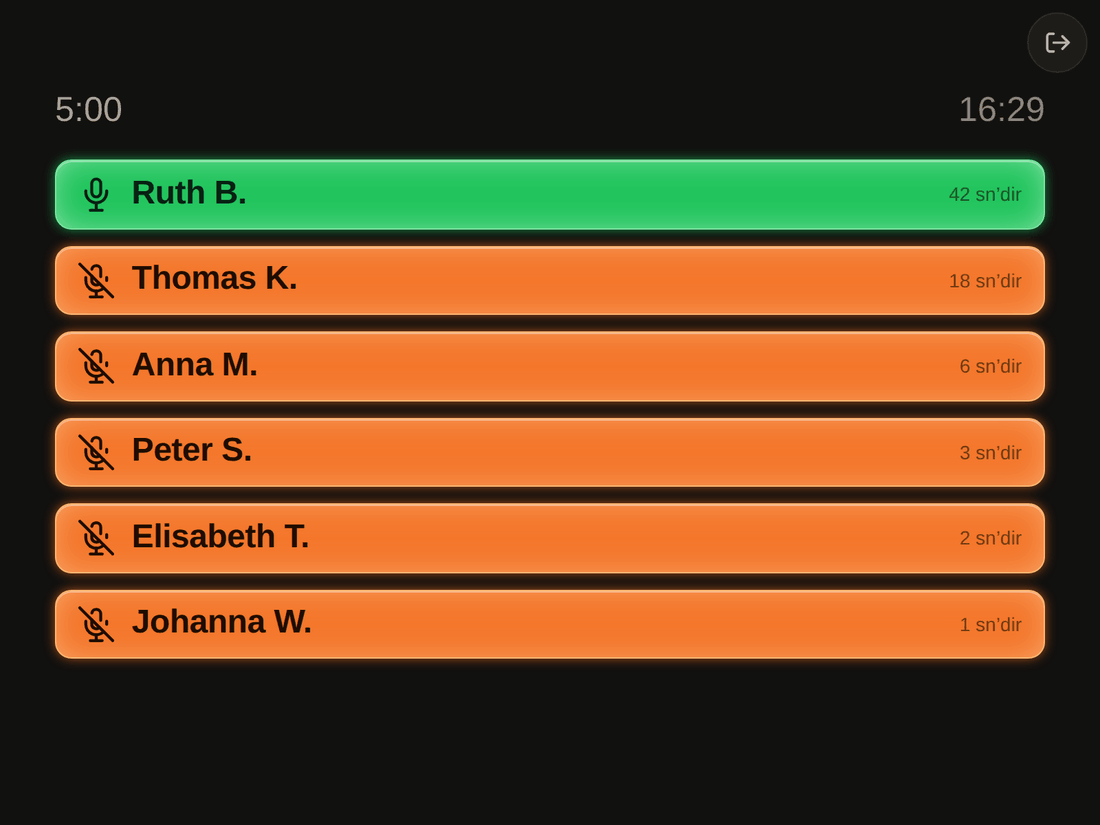
Toplantıda ekran, Ekran adlı ya da ona verdiğiniz adla bir katılımcı olarak görünür. Biri el kaldırdığında adı büyük bir kartta belirir; yanında elin ne kadar süredir kalkık olduğu yazar. İlk el kaldıran en üsttedir.
Söz verme
Bir karta dokunduğunuzda Zoom o kişiden sesini açmasını ister. Kişi tek dokunuşla onaylar ve konuşabilir. Bunun için ekranın toplantıda sunucu ya da ortak sunucu yetkisi olması gerekir. Bu yetkiyi, herkese verdiğiniz gibi Zoom’un katılımcı listesinde verirsiniz. Bu yetki olmadan da el kaldıranları gösterir, ancak dokunmak bir şey yapmaz.
Saat ve konuşma süresi
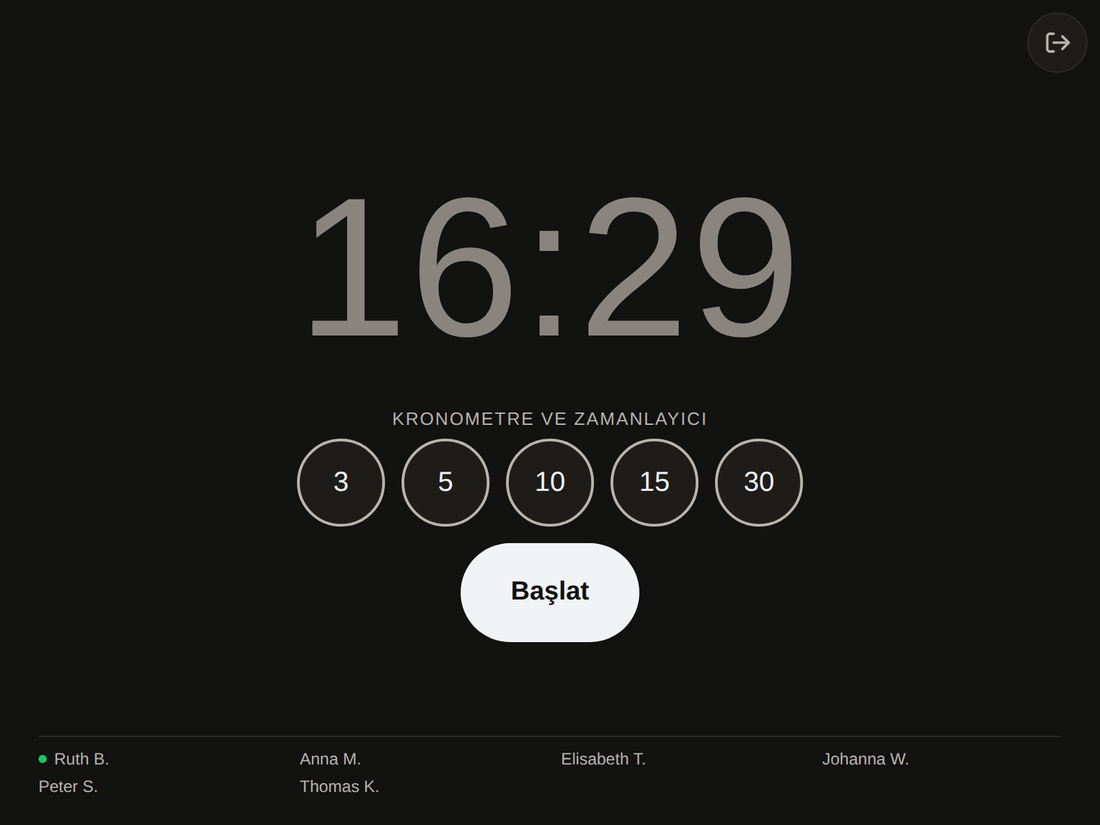
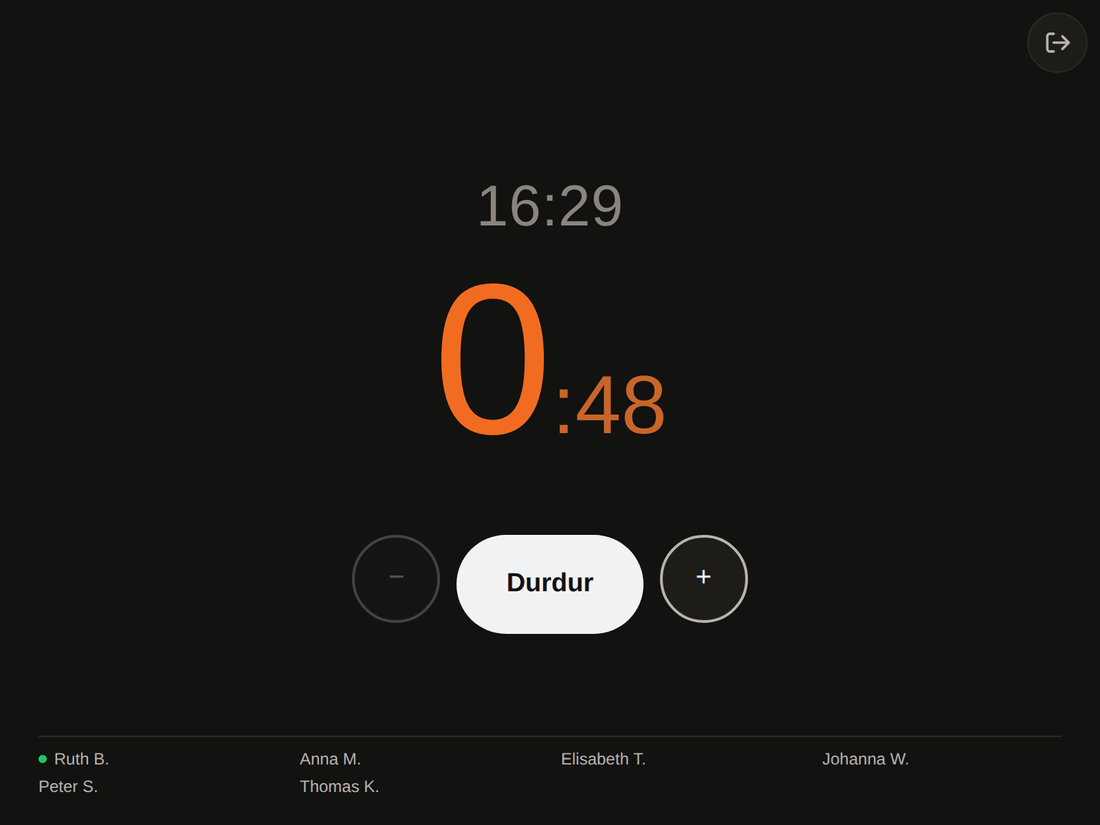
Kimse el kaldırmadığında aynı cihaz büyük bir saat gösterir. Altında kronometre ve zamanlayıcı bulunur. Sayılar dakikadır: 10’a dokunursanız on dakikadan geriye sayar. Başlat sınır olmadan ileri sayar.
Bu sayıları ve saatin 24 mü 12 saat mi göstereceğini giriş formunda, sağ üstteki dişli çarkın altında seçersiniz. İkisi de toplantı kimliğinizle birlikte kaydedilir ve ona dokunduğunuzda geri gelir.
Süre işlerken − ve + ile bir dakika çıkarır ya da eklersiniz. Son dakikada süre turuncuya döner. Sıfırda aşımı ileri sayar, bir dakika sonra da kendini temizler; böylece sonraki konuşmacı boş bir ekranla başlar.
İkinci bir cihaz
Aynı toplantı kimliğini kullanan her cihaz aynı şeyi gösterir; örneğin öndekinin yanında ses masasındaki bir cihaz da. Ek bir kurulum gerekmez.
Sayfayı ana ekrana eklerseniz bir uygulama gibi açılır ve toplantı kimliği hazır gelir. Katıl’a dokunmanız yeter.
Bir cihazda birden fazla Zoom hesabı
Bir cihaz farklı Zoom hesaplarının toplantıları için kullanılıyorsa:
- Her hesap kendi toplantısını bir kez yetkilendirir (adım 1).
- Toplantınız başlamadan önce toplantı kimliğini kontrol edin. Cihaz en son kullanılanı gösterir. O kimlik başka bir hesaba aitse Başka numara kullan sizi forma geri götürür. İkinci toplantıdan itibaren cihaz son toplantıları, parolalarıyla birlikte, dokunup seçmeniz için listeler.
- Daha da kolayı: her toplantıya kendi simgesini verin. Numaranızı
adrese ekleyin, örneğin
meldungen.app/board?meeting=81234567890, ve bunu ana ekrana koyun. Ona dokunduğunuzda, cihazı en son kim kullanmış olursa olsun sizin toplantınız açılır. - Kayıtlı toplantıları numaranın yanındaki çarpıyla tek tek ya da sağ üstteki dişliden Kayıtlı girişleri unut ile hepsini birden silersiniz.
Dil
Ekran cihazın dilini kullanır. O dil yoksa İngilizce kullanır. Dili
giriş formunun sağ üstünden değiştirebilirsiniz. Seçim cihazda saklanır;
adrese de yazabilirsiniz: /board?lang=tr her zaman Türkçe
sürümü açar.
Bir şey çalışmazsa
Ekranda yazan mesajı bulun:
- Bekleme odasında
- Sunucunun ekranı, diğer her katılımcı gibi kabul etmesi gerekir.
- Sunucu bekleniyor
- Ekran, onu yetkilendiren Zoom hesabı toplantıya girer girmez katılır. Bu genellikle sunucunun toplantıyı başlatması gerektiği anlamına gelir.
- Yetki süresi doldu
- Yeniden yetkilendir’e dokunun ve ilk seferdeki gibi Zoom’da onaylayın.
- Zoom şu anda yanıt vermiyor
- Yapılacak bir şey yok. Zoom’da ya da ağda bir sorun var; ekran denemeye devam eder.
- Bağlantı koptu
- Yapılacak bir şey yok. Toplantı geri gelince ekran yeniden bağlanır.
- Bağlanıyor … ve öyle kalıyor
- Şu sırayla kontrol edin:
- Sunucu toplantıyı başlattı mı?
- Parola doğru mu?
- Toplantıyı, sahibi olan Zoom hesabı mı yetkilendirdi?
- Bir karta dokunmak hiçbir şey yapmıyor
- Bunun için ekranın sunucu ya da ortak sunucu yetkisi olması gerekir. Bu yetkiyi Zoom’un katılımcı listesinde verirsiniz.
3. Kapatma
Yetkiyi istediğiniz zaman, kimseye sormadan geri alabilirsiniz. Yetkiyi veren Zoom hesabını kullanın:
- Zoom hesabınızda oturum açın ve Zoom App Marketplace sayfasına gidin.
- Manage >> Added Apps öğesine tıklayın veya «meldungen.app» uygulamasını arayın.
- «meldungen.app» uygulamasını seçin.
- Remove düğmesine tıklayın.
Bundan sonra ekran bu toplantıya artık katılamaz ve yeniden Şimdi yetkilendir gösterir.
Hepsi bu. Zoom bu hizmeti bilgilendirir; hizmet de hesap için saklanan her şeyi hemen siler: toplantı numaraları, hesap kimliği ve erişim anahtarı. Böylece GDPR md. 17 kapsamındaki silme hakkı da karşılanmış olur; ayrıntılar gizlilik politikasında.
Zoom aynı adımları kendi yardım sayfasında anlatır: Adding and removing Marketplace Apps for personal use.
Bir yetki uzun süre kullanılmazsa
Zoom’un erişim anahtarı 90 gün geçerlidir. Hizmet, ekran bir süre kullanılmasa bile onu kendiliğinden yeniler. Yenileme sürekli başarısız olursa yetkinin süresi dolar. Ekran bunu söyler ve sizi yeniden yetkilendirmeye götürür.
Sık sorulan sorular
Bunu her toplantıdan önce yeniden kurmam gerekiyor mu?
Hayır. Bir kez kurulduktan sonra öyle kalır. Sonrasında cihaza yalnızca toplantı kimliği gerekir.
Birden fazla toplantımız var. Bu olur mu?
Evet. Her toplantıyı bir kez yetkilendirin; sonrasında yalnızca toplantı kimliği gerekir.
meldungen.app Zoom hesabımızda neler yapabilir?
Yalnızca iki şey: bu hesabın toplantılarına katılmak ve hangi hesap
olduğunu anlamak. Kayıtları, sohbetleri veya kişileri göremez ve
hesabınızda hiçbir şeyi değiştiremez. Zoom, uygulamayı
Zoom
App Marketplace’e almadan önce inceledi. Zoom’da bu
iki izin user:read:token ve user:read:user
olarak geçer.
Ekran mikrofonu doğrudan açabilir mi?
Yalnızca katılımcılar önceden onay verdiyse. Bunun için toplantıyı planlarken Zoom’un Request permission to unmute participants ayarı kullanılır. Aksi halde kişiye bir istek gider ve kişi onaylar.
Neler saklanıyor?
meldungen.app sunucusunda: toplantı numaraları, Zoom hesabınız için bir kimlik ve Zoom’dan gelen şifrelenmiş bir anahtar. Böylece ekran, her seferinde yeniden yetkilendirmenize gerek kalmadan toplantınıza katılabilir. Orada ad, e‑posta adresi ya da toplantı parolası saklanmaz.
Cihazda: Bilgileri bu cihazda hatırla işaretli kaldığı sürece toplantı kimliği, parola ve ad; bir de seçilen dil. Bu bilgiler cihazda kalır ve hiçbir zaman sunucuya gönderilmez.
Ekrandaki adlar yalnızca ekranda göründükleri sürece bellekte tutulur.
Tüm ayrıntılar gizlilik politikasında.
Maliyeti ne?
Ücretsiz. meldungen.app kâr amacı gütmeyen özel bir projedir.