Manual
Como configurar, usar e desligar o meldungen.app.
Sobre o nome: Meldungen é a palavra alemã para mãos levantadas – pessoas que pedem a palavra.
O meldungen.app entra numa reunião Zoom como participante normal e mostra em letras grandes quem levantou a mão. Funciona no navegador em qualquer dispositivo, normalmente um tablet à frente de quem preside. Do Zoom lê a lista de participantes: os nomes, quem tem o microfone ligado e quem é o anfitrião. Não recebe mais nada. Não envia imagem nem som e não grava nada.
1. Configurar
Configuras uma vez. Depois disso, basta o ID da reunião. Não há nada para instalar.
Autorizar a reunião uma vez
- Abre o ecrã e introduz o ID da reunião.
- O ecrã ainda não conhece esta reunião. Toca em Autorizar agora.
- Inicia sessão no Zoom com a conta que dá início à reunião.
- Confirma. O Zoom traz‑te de volta, e o ecrã entra na reunião.
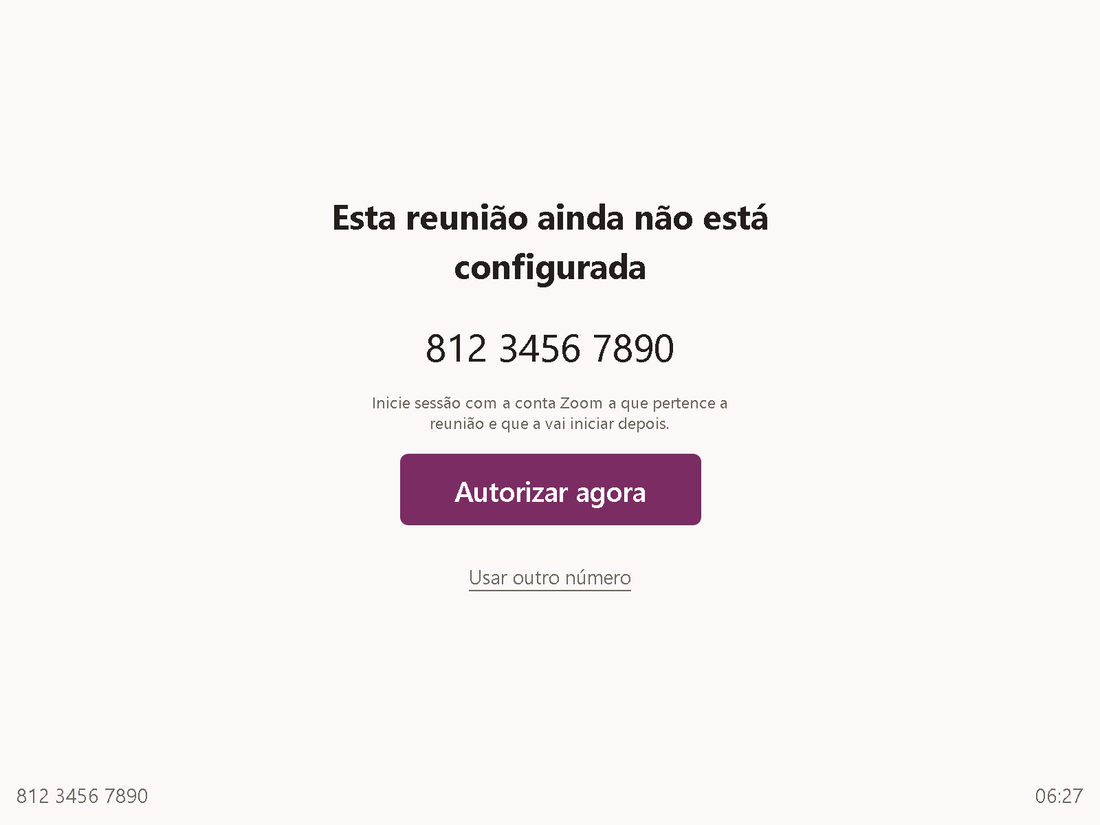
Também podes autorizar antes, num portátil, sem abrir o ecrã: meldungen.app/connect. Cada outro ID de reunião é autorizado uma vez da mesma forma.
2. Usar
Entrar
Abre o ecrã, introduz o ID da reunião e toca em Entrar. A senha só é precisa se a reunião tiver uma.
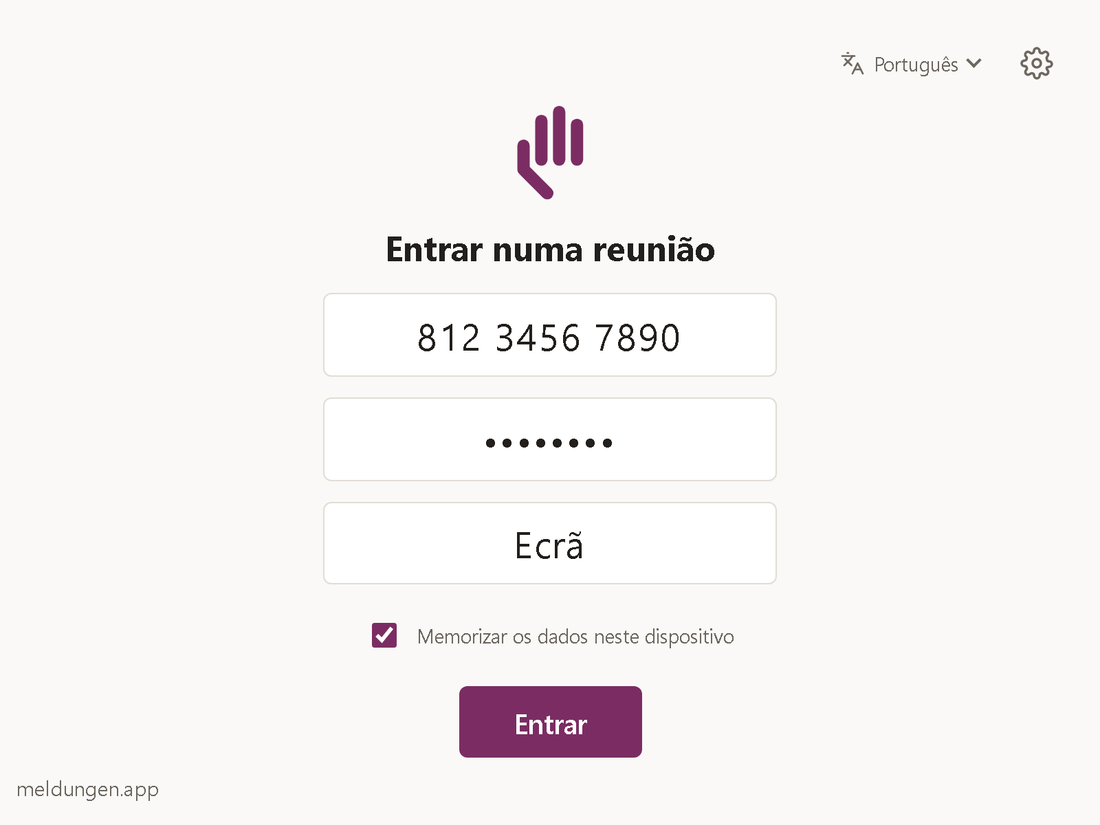
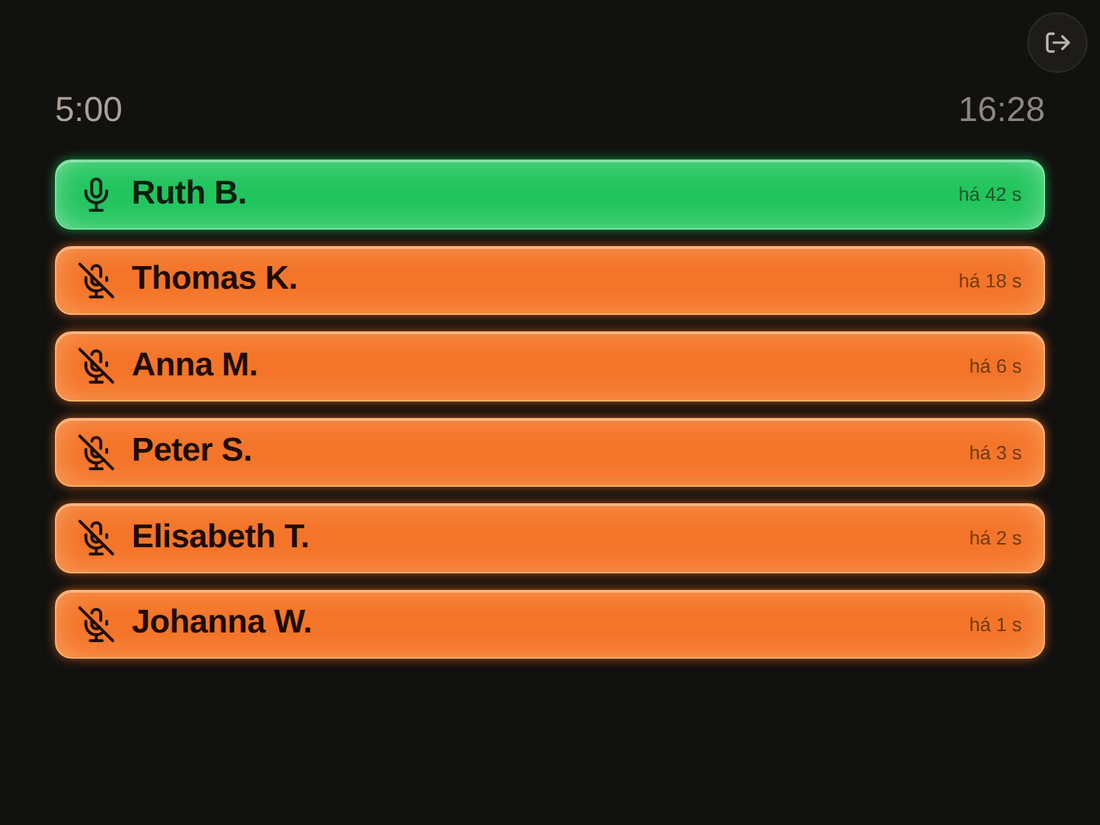
Na reunião, o ecrã aparece como um participante chamado Ecrã, ou com o nome que lhe deste. Quando alguém levanta a mão, o seu nome aparece num cartão grande, com o tempo que a mão está levantada. Quem levantou a mão primeiro fica em cima.
Dar a palavra
Ao tocar num cartão, o Zoom pede a essa pessoa que ative o som. Ela confirma com um toque e pode falar. Para isso o ecrã precisa de permissões de anfitrião ou coanfitrião na reunião. Dás‑lhas na lista de participantes do Zoom, como a qualquer outra pessoa. Sem elas continua a mostrar as mãos levantadas, mas tocar não faz nada.
Relógio e tempo de intervenção
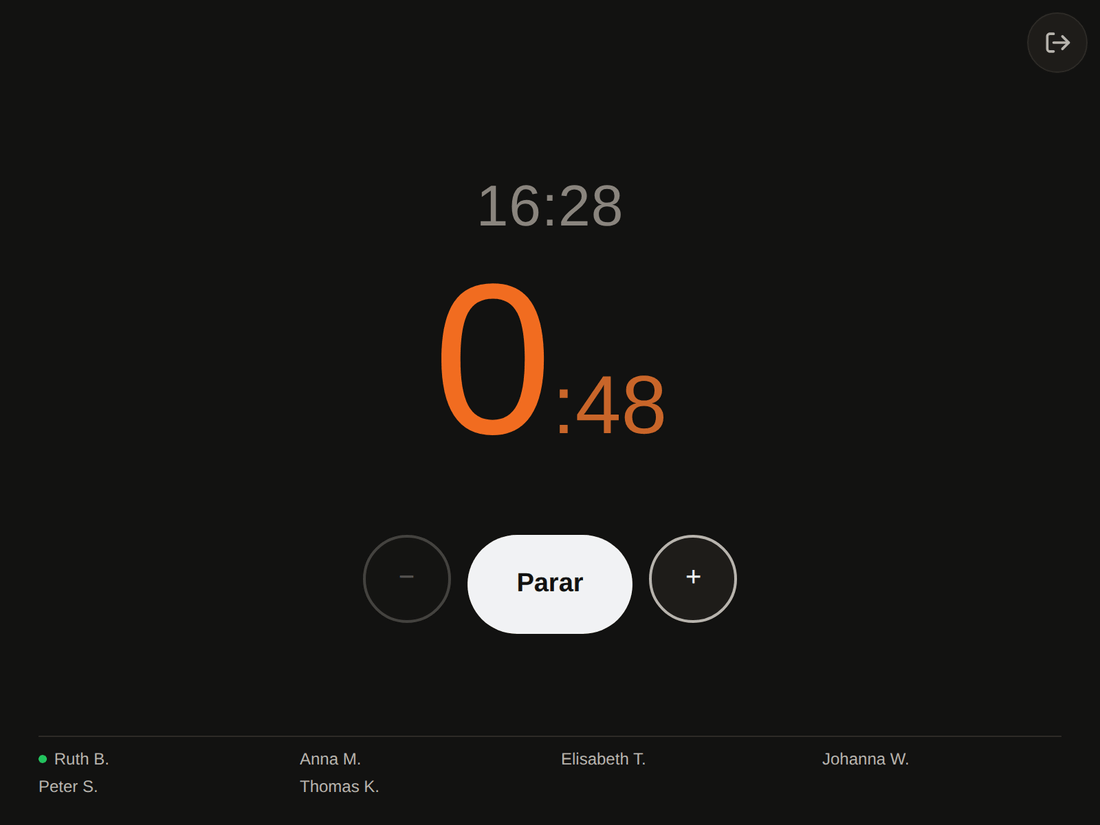
Enquanto ninguém tem a mão levantada, o mesmo dispositivo mostra um relógio grande. Por baixo estão o cronómetro e o temporizador. Os números são minutos: tocas em 10 e o tempo conta para trás a partir de dez minutos. Iniciar conta para cima, sem limite.
Esses números, e se o relógio mostra 24 ou 12 horas, escolhes no formulário, na roda dentada em cima à direita. Ambos ficam guardados com o teu ID da reunião e voltam quando lhe tocas.
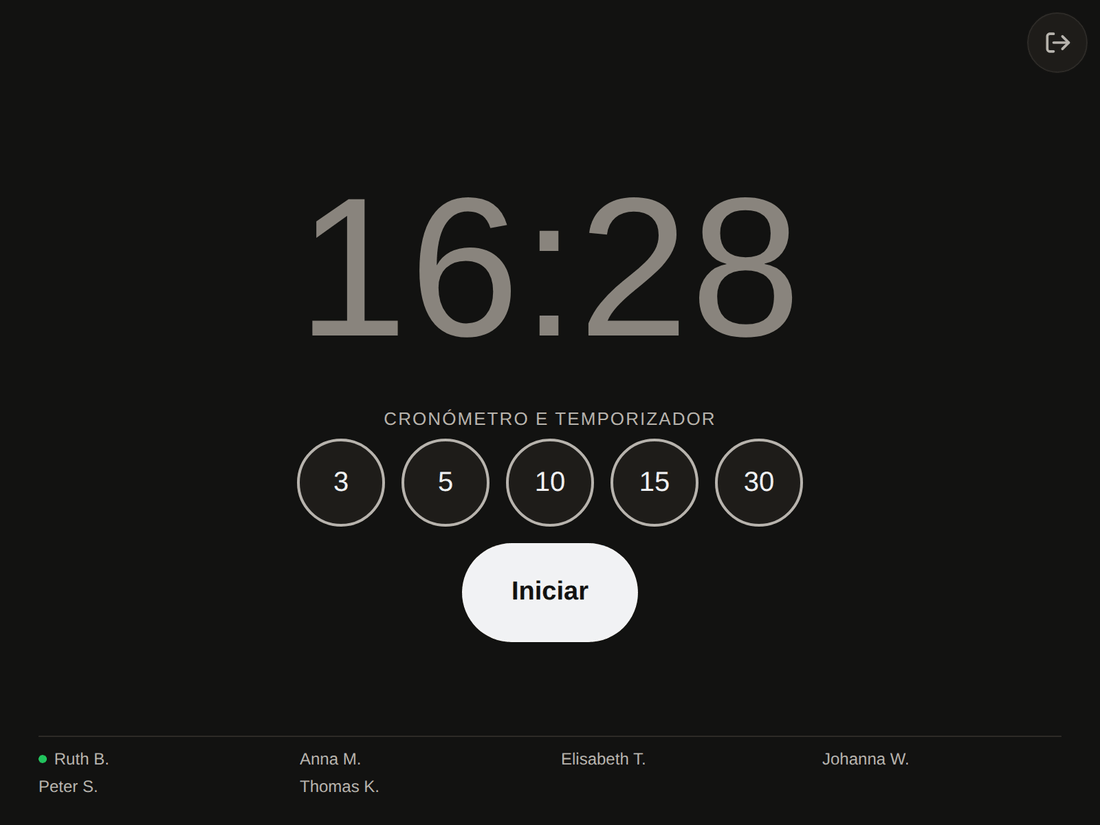
Enquanto corre, com − e + tiras ou acrescentas um minuto. No último minuto o tempo fica laranja. Ao chegar a zero conta o excedente para cima, e um minuto depois apaga‑se sozinho, para que o orador seguinte comece com o ecrã vazio.
Um segundo dispositivo
Qualquer dispositivo com o mesmo ID da reunião mostra o mesmo, por exemplo um na mesa de som além do que está à frente. Não precisa de mais configuração.
Adiciona a página ao ecrã principal e ela abre como uma aplicação, com o ID da reunião já preenchido. Toca em Entrar e começa.
Várias contas Zoom num só dispositivo
Se um dispositivo for usado para reuniões de contas Zoom diferentes:
- Cada conta autoriza a sua reunião uma vez (passo 1).
- Verifica o ID da reunião antes de a tua reunião começar. O dispositivo mostra o último usado. Se for de outra conta, Usar outro número leva‑te de volta ao formulário. A partir da segunda reunião, o dispositivo mostra as reuniões recentes para tocar, com as respetivas senhas.
- Mais simples ainda: dá a cada reunião o seu próprio ícone. Acrescenta
o teu número ao endereço, como em
meldungen.app/board?meeting=81234567890, e põe isso no ecrã principal. Ao tocar, abre a tua reunião, seja quem for que usou o dispositivo por último. - As reuniões guardadas apagam‑se uma a uma com a cruz ao lado do número, ou todas de uma vez com Esquecer entradas guardadas na roda dentada em cima à direita.
Idioma
O ecrã usa o idioma do dispositivo. Se não tiver esse idioma, usa o
inglês. Podes mudá‑lo em cima à direita no formulário. A escolha
fica guardada no dispositivo, e também a podes pôr no endereço:
/board?lang=pt abre sempre a versão portuguesa.
Quando algo não funciona
Procura a mensagem que está no ecrã:
- Na sala de espera
- O anfitrião tem de admitir o ecrã, como qualquer outro participante.
- À espera do anfitrião
- O ecrã entra assim que a conta Zoom que o autorizou estiver na reunião. Normalmente isso quer dizer que o anfitrião tem de iniciar a reunião.
- A autorização expirou
- Toca em Autorizar de novo e confirma no Zoom, como da primeira vez.
- O Zoom não está a responder de momento
- Não tens de fazer nada. Há um problema no Zoom ou na rede, e o ecrã continua a tentar.
- Ligação perdida
- Não tens de fazer nada. O ecrã volta a ligar‑se quando a reunião voltar.
- A ligar … e fica assim
- Verifica por esta ordem:
- O anfitrião já iniciou a reunião?
- A senha está correta?
- A reunião foi autorizada pela conta Zoom a que pertence?
- Tocar num cartão não faz nada
- Para isso o ecrã precisa de permissões de anfitrião ou coanfitrião. Dás‑lhas na lista de participantes do Zoom.
3. Desligar
Podes retirar a autorização a qualquer momento, sem perguntar a ninguém. Usa a conta Zoom que a concedeu:
- Inicia sessão na tua conta Zoom e vai ao Zoom App Marketplace.
- Clica em Manage >> Added Apps ou procura a app «meldungen.app».
- Seleciona a app «meldungen.app».
- Clica em Remove.
Depois disso o ecrã já não consegue entrar nesta reunião e volta a mostrar Autorizar agora.
Não é preciso mais nada. O Zoom avisa este serviço, que apaga de imediato tudo o que estava guardado para a conta: números de reunião, identificador da conta e chave de acesso. Isto cumpre também o direito ao apagamento do art. 17.º do RGPD; pormenores na política de privacidade.
O Zoom descreve os mesmos passos na sua própria ajuda, em Adding and removing Marketplace Apps for personal use.
Se uma autorização ficar muito tempo sem uso
A chave de acesso do Zoom é válida durante 90 dias. O serviço renova‑a automaticamente, mesmo quando o ecrã não é usado durante algum tempo. Se a renovação continuar a falhar, a autorização expira. O ecrã diz‑o então e leva‑te de volta à autorização.
Perguntas frequentes
Tenho de configurar isto antes de cada reunião?
Não. Depois de configurado, fica assim. A partir daí o dispositivo só precisa do ID da reunião.
Temos várias reuniões. Isso funciona?
Sim. Autoriza cada reunião uma vez; depois só precisa do seu ID da reunião.
O que pode fazer meldungen.app na nossa conta Zoom?
Só duas coisas: entrar nas reuniões dessa conta e saber que conta é.
Não vê gravações, chats nem contactos, e não pode alterar nada na tua
conta. O Zoom verificou a aplicação antes de a incluir no
Zoom
App Marketplace. No Zoom, as duas permissões chamam‑se
user:read:token e user:read:user.
O ecrã pode ativar o microfone diretamente?
Só se os participantes tiverem autorizado antes. Isso faz‑se com a opção do Zoom Request permission to unmute participants ao agendar a reunião. Caso contrário, a pessoa recebe um pedido e confirma‑o.
O que é guardado?
No servidor: os números das reuniões, um identificador da tua conta Zoom e uma chave cifrada do Zoom. Assim o ecrã pode entrar na tua reunião sem teres de a autorizar de cada vez. O servidor não guarda nomes, endereços de e‑mail nem senhas de reuniões.
No dispositivo: ID da reunião, senha e nome, enquanto Memorizar os dados neste dispositivo estiver assinalado, e o idioma escolhido. Estes dados ficam no dispositivo e nunca são enviados para o servidor.
Os nomes no ecrã ficam na memória apenas enquanto estão visíveis.
Todos os pormenores estão na política de privacidade.
Quanto custa?
Nada. O meldungen.app é um projeto privado sem fins lucrativos.