Mode d’emploi
Comment configurer, utiliser et désactiver meldungen.app.
À propos du nom : en allemand, Meldungen désigne les mains levées – les personnes qui demandent la parole.
meldungen.app rejoint une réunion Zoom comme participant ordinaire et affiche en grand qui a levé la main. Elle fonctionne dans le navigateur, sur n’importe quel appareil, en général une tablette posée devant la personne qui préside. De Zoom, elle lit la liste des participants : les noms affichés, qui a le micro ouvert et qui est l’animateur. Elle ne reçoit rien d’autre. Elle n’envoie ni image ni son et n’enregistre rien.
1. Configuration
Vous configurez une seule fois. Ensuite, l’ID de réunion suffit. Il n’y a rien à installer.
Autoriser la réunion une fois
- Ouvrez l’écran et saisissez l’ID de réunion.
- L’écran ne connaît pas encore cette réunion. Appuyez sur Autoriser maintenant.
- Connectez-vous à Zoom avec le compte qui démarre la réunion.
- Confirmez. Zoom vous renvoie ici, et l’écran rejoint la réunion.
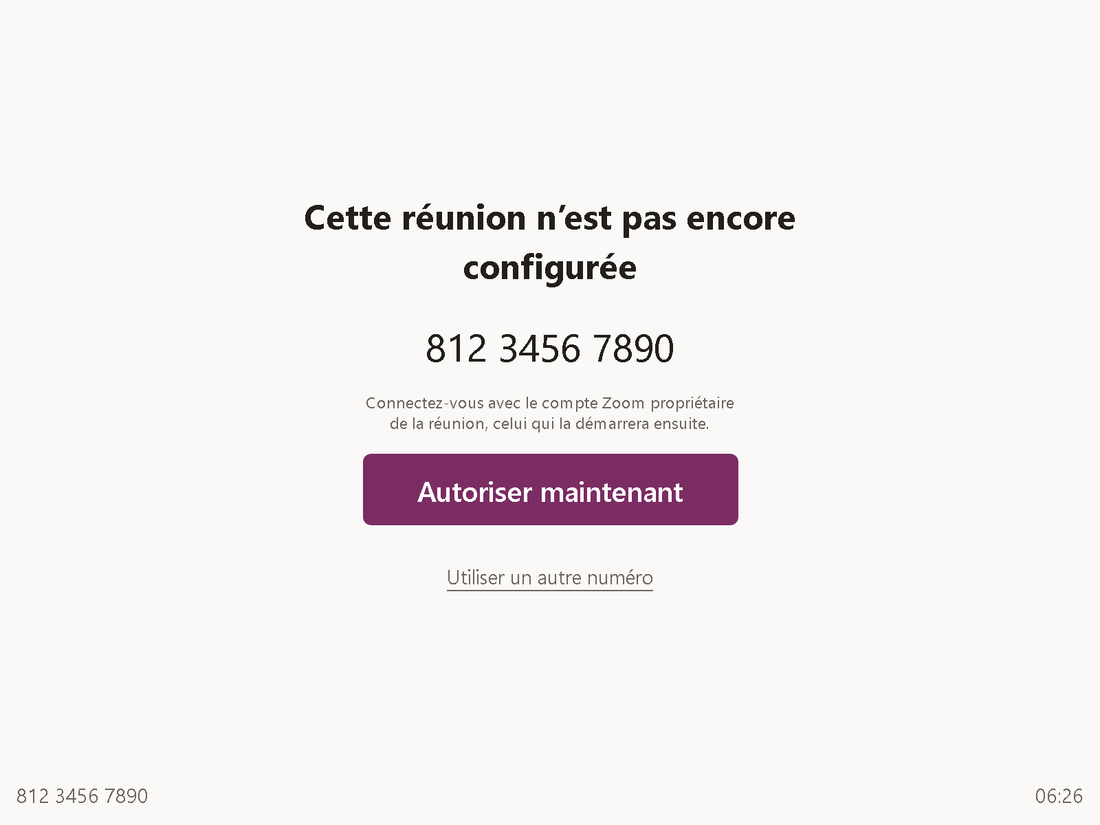
Vous pouvez aussi autoriser à l’avance sur un ordinateur portable, sans ouvrir l’écran : meldungen.app/connect. Chaque autre ID de réunion s’autorise une fois, de la même façon.
2. Utilisation
Rejoindre
Ouvrez l’écran, saisissez l’ID de réunion et appuyez sur Rejoindre. Le code secret n’est nécessaire que si la réunion en a un.
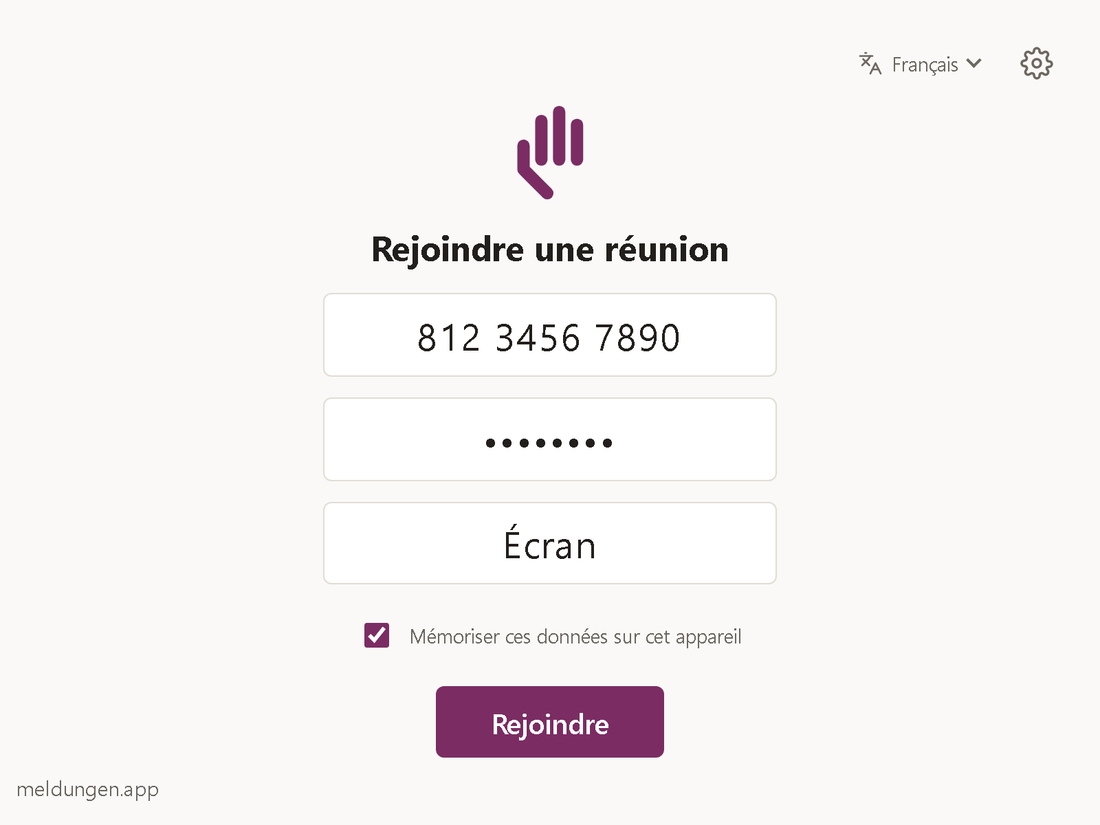
Dans la réunion, l’écran apparaît comme un participant nommé Écran, ou sous le nom que vous lui avez donné. Quand quelqu’un lève la main, son nom apparaît sur une grande vignette, avec le temps depuis lequel la main est levée. La personne qui a levé la main en premier est en haut.
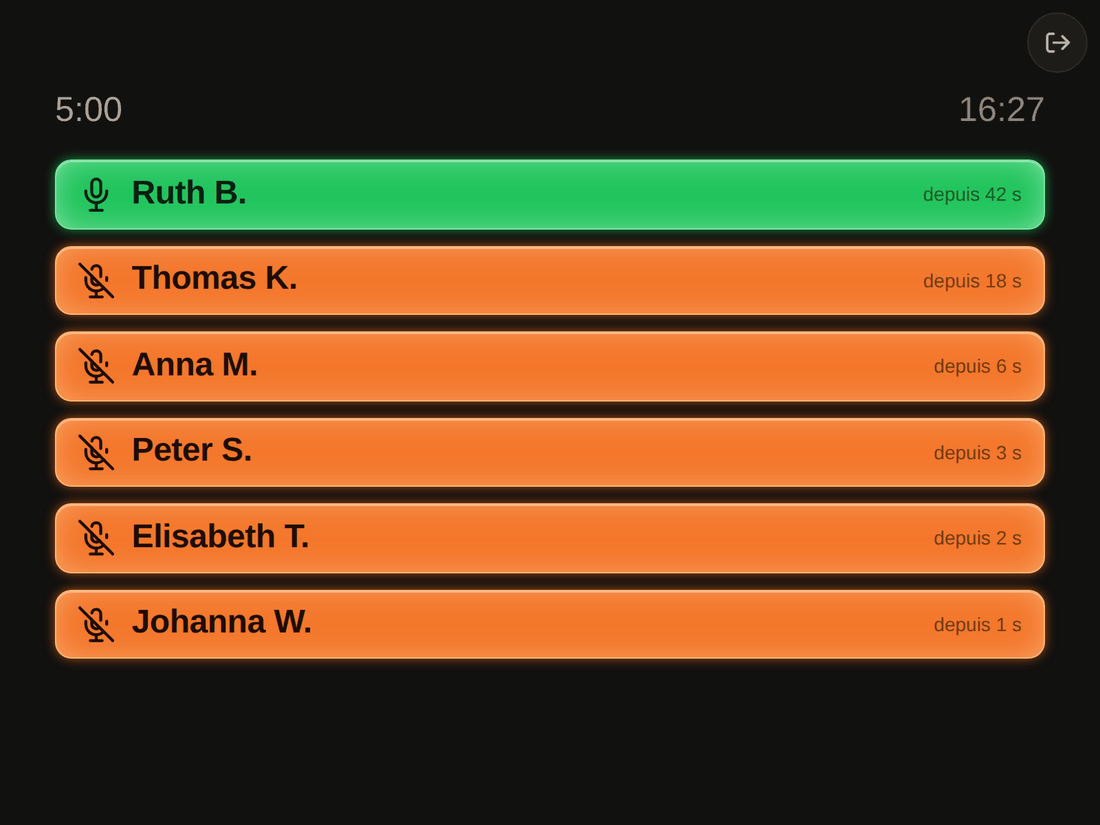
Donner la parole
Quand vous appuyez sur une vignette, Zoom demande à cette personne de réactiver son micro. Elle confirme d’une pression et peut parler. Pour cela, l’écran a besoin des droits d’animateur ou de co-animateur dans la réunion. Vous les lui donnez dans la liste des participants de Zoom, comme à n’importe qui. Sans ces droits, il affiche toujours les mains levées, mais appuyer ne fait rien.
Horloge et temps de parole
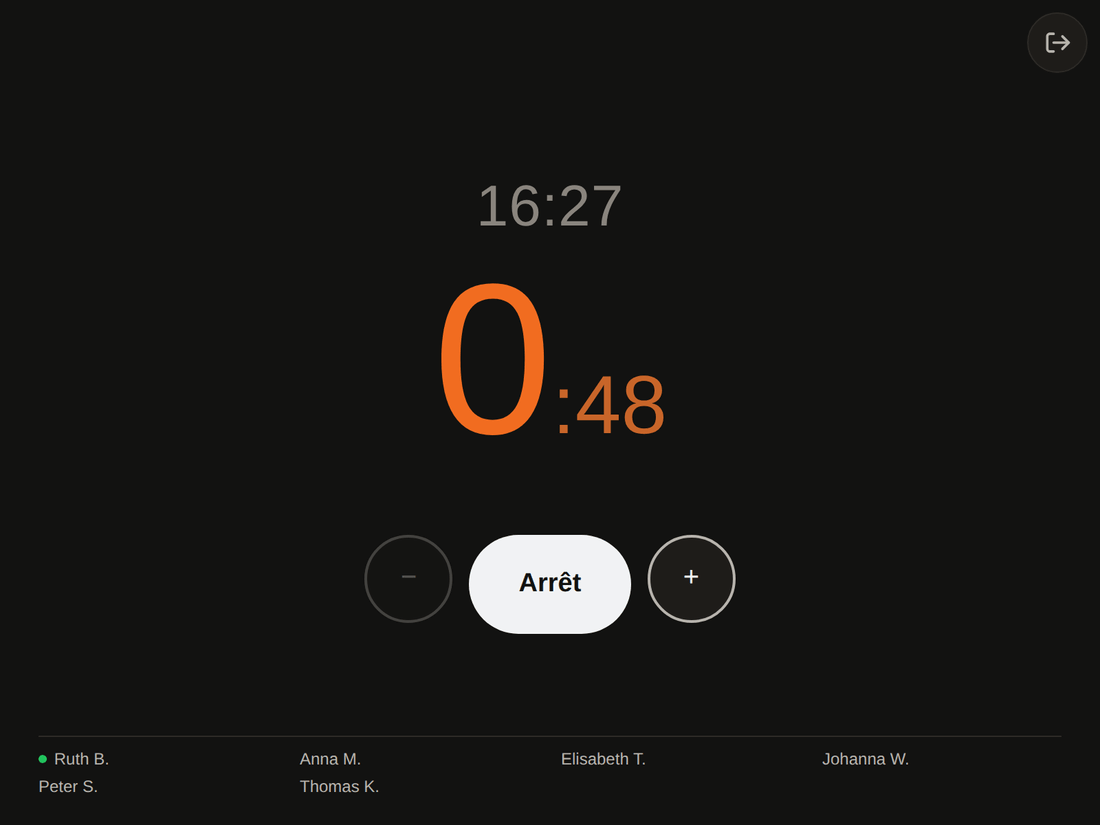
Tant qu’aucune main n’est levée, le même appareil affiche une grande horloge. En dessous se trouvent le chronomètre et le minuteur. Les chiffres sont des minutes : appuyez sur 10 et le temps décompte à partir de dix minutes. Départ compte vers le haut, sans limite.
Vous choisissez ces chiffres, et si l’horloge affiche 24 ou 12 heures, dans le formulaire, sous la roue dentée en haut à droite. Les deux sont enregistrés avec votre ID de réunion et reviennent quand vous appuyez dessus.
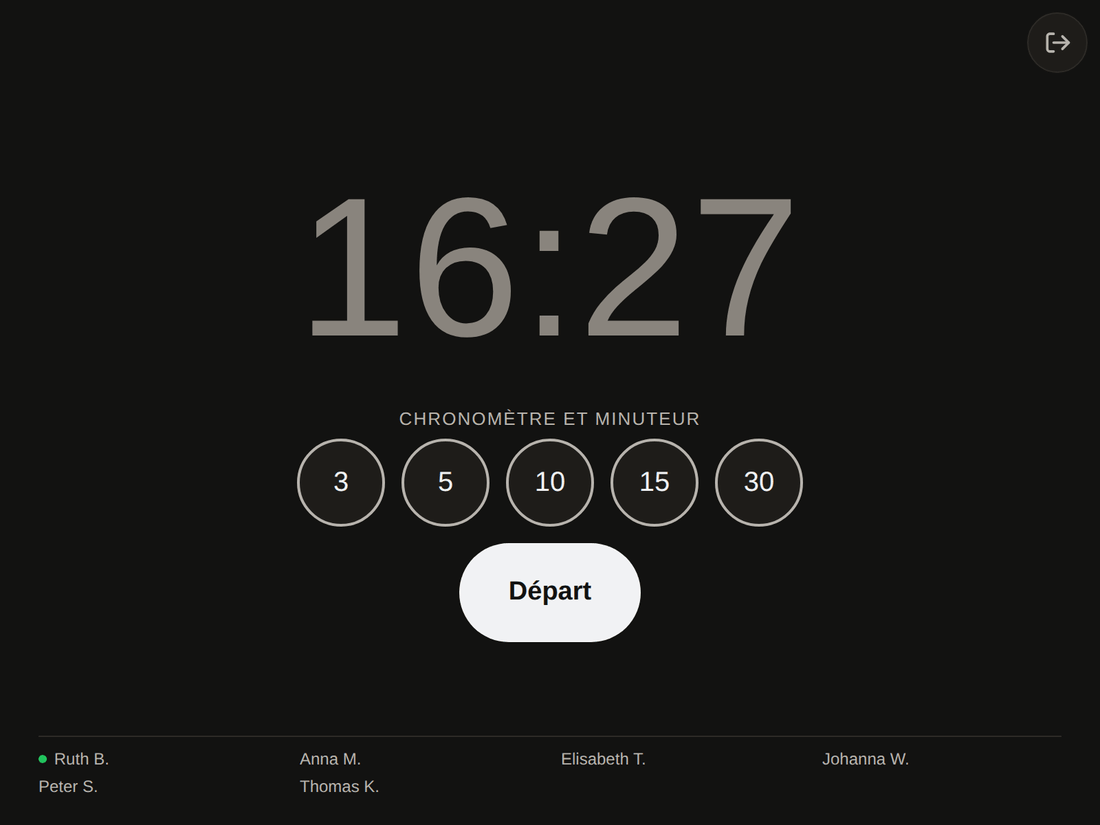
Pendant qu’il tourne, − et + retirent ou ajoutent une minute. Dans la dernière minute, le temps passe à l’orange. À zéro, il compte le dépassement, et une minute plus tard il s’efface de lui-même : l’orateur suivant commence avec un écran vide.
Un deuxième appareil
Tout appareil avec le même ID de réunion affiche la même chose, par exemple un appareil à la régie son en plus de celui qui est devant. Il n’y a rien d’autre à configurer.
Ajoutez la page à l’écran d’accueil et elle s’ouvre comme une application, avec l’ID de réunion déjà rempli. Appuyez sur Rejoindre et c’est parti.
Plusieurs comptes Zoom sur un même appareil
Si un même appareil sert aux réunions de différents comptes Zoom :
- Chaque compte autorise une fois sa propre réunion (étape 1).
- Vérifiez l’ID de réunion avant le début de votre réunion. L’appareil affiche le dernier utilisé. S’il appartient à un autre compte, Utiliser un autre numéro vous ramène au formulaire. À partir de la deuxième réunion, l’appareil propose les réunions récentes, avec leur code secret ; il suffit d’appuyer dessus.
- Plus simple encore : une icône par réunion. Ajoutez
votre numéro à l’adresse, comme dans
meldungen.app/board?meeting=81234567890, et placez-la sur l’écran d’accueil. Une pression ouvre votre réunion, peu importe qui a utilisé l’appareil en dernier. - Les réunions mémorisées s’effacent une à une avec la croix à côté du numéro, ou toutes à la fois avec Oublier les connexions mémorisées sous la roue dentée en haut à droite.
Langue
L’écran utilise la langue de l’appareil. S’il ne
la connaît pas, il utilise l’anglais. Vous pouvez la changer
en haut à droite du formulaire. Le choix est enregistré sur
l’appareil, et vous pouvez aussi l’indiquer dans
l’adresse : /board?lang=en ouvre toujours la
version anglaise.
Si quelque chose ne fonctionne pas
Cherchez le message qui s’affiche :
- En salle d’attente
- L’animateur doit admettre l’écran, comme tout autre participant.
- En attente de l’animateur
- L’écran rejoint la réunion dès que le compte Zoom qui l’a autorisé s’y trouve. Le plus souvent, cela signifie que l’animateur doit démarrer la réunion.
- L’autorisation a expiré
- Appuyez sur Autoriser à nouveau et confirmez chez Zoom, comme la première fois.
- Zoom ne répond pas pour le moment
- Rien à faire. Il y a un problème chez Zoom ou sur le réseau, et l’écran continue d’essayer.
- Connexion perdue
- Rien à faire. L’écran se reconnecte dès que la réunion est de retour.
- Connexion … et cela ne change pas
- Vérifiez dans cet ordre :
- L’animateur a-t-il déjà démarré la réunion ?
- Le code secret est-il correct ?
- La réunion a-t-elle été autorisée par le compte Zoom auquel elle appartient ?
- Appuyer sur une vignette ne fait rien
- L’écran a besoin pour cela des droits d’animateur ou de co-animateur. Vous les lui donnez dans la liste des participants de Zoom.
3. Désactivation
Vous pouvez retirer l’autorisation à tout moment, sans demander à personne. Utilisez le compte Zoom qui l’a donnée :
- Connectez-vous à votre compte Zoom et rendez-vous sur le Zoom App Marketplace.
- Cliquez sur Manage >> Added Apps ou recherchez l’app « meldungen.app ».
- Sélectionnez l’app « meldungen.app ».
- Cliquez sur Remove.
Ensuite, l’écran ne peut plus rejoindre cette réunion et affiche de nouveau Autoriser maintenant.
C’est tout. Zoom prévient ce service, qui supprime immédiatement tout ce qui est enregistré pour le compte : numéros de réunion, identifiant de compte et clé d’accès. Cela répond aussi au droit à l’effacement prévu à l’art. 17 du RGPD ; détails dans la politique de confidentialité.
Zoom décrit les mêmes étapes dans sa propre aide : Adding and removing Marketplace Apps for personal use.
Si une autorisation reste longtemps inutilisée
La clé d’accès de Zoom est valable 90 jours. Le service la renouvelle automatiquement, même quand l’écran n’est pas utilisé pendant un moment. Si le renouvellement échoue durablement, l’autorisation expire. L’écran le signale alors et vous ramène à l’autorisation.
Questions fréquentes
Faut-il configurer tout cela avant chaque réunion ?
Non. Une fois configuré, cela reste ainsi. Ensuite, l’appareil n’a besoin que de l’ID de réunion.
Nous avons plusieurs réunions. Est-ce que cela fonctionne ?
Oui. Autorisez chaque réunion une fois ; ensuite, il ne lui faut plus que son ID de réunion.
Que peut faire meldungen.app dans notre compte Zoom ?
Deux choses seulement : rejoindre les réunions de ce
compte et savoir de quel compte il s’agit. L’application
ne voit ni enregistrements, ni discussions, ni contacts, et ne peut
rien modifier dans votre compte. Zoom a vérifié
l’application avant de l’inscrire au
Zoom
App Marketplace. Chez Zoom, ces deux autorisations
s’appellent user:read:token et
user:read:user.
L’écran peut-il réactiver le micro directement ?
Seulement si les participants ont donné leur accord à l’avance. C’est l’option de Zoom Request permission to unmute participants, lors de la planification de la réunion. Sinon, la personne reçoit une demande et la confirme.
Qu’est-ce qui est enregistré ?
Sur le serveur : les numéros de réunion, un identifiant de votre compte Zoom et une clé chiffrée fournie par Zoom. Ainsi, l’écran peut rejoindre votre réunion sans que vous ayez à l’autoriser à chaque fois. Le serveur n’enregistre ni noms, ni adresses e‑mail, ni codes secrets de réunion.
Sur l’appareil : l’ID de réunion, le code secret et le nom, tant que la case Mémoriser ces données sur cet appareil reste cochée, ainsi que la langue choisie. Ces données restent sur l’appareil et ne sont jamais envoyées au serveur.
Les noms sur l’écran ne sont gardés en mémoire que tant qu’ils sont affichés.
Tous les détails sont dans la politique de confidentialité.
Combien cela coûte-t-il ?
Rien. meldungen.app est un projet privé sans but lucratif.