Guía
Cómo configurar, usar y desactivar meldungen.app.
Sobre el nombre: en alemán, Meldungen son las manos levantadas – personas que piden la palabra.
meldungen.app entra en una reunión de Zoom como un participante corriente y muestra en grande quién ha levantado la mano. Funciona en el navegador de cualquier dispositivo, normalmente una tableta delante de quien preside. De Zoom lee la lista de participantes: los nombres mostrados, quién tiene el micrófono abierto y quién es el anfitrión. No recibe nada más. No envía ni imagen ni sonido y no graba nada.
1. Configurar
Lo configuras una sola vez. Después solo necesitas el ID de reunión. No hay nada que instalar.
Autorizar la reunión una vez
- Abre la pantalla e introduce el ID de reunión.
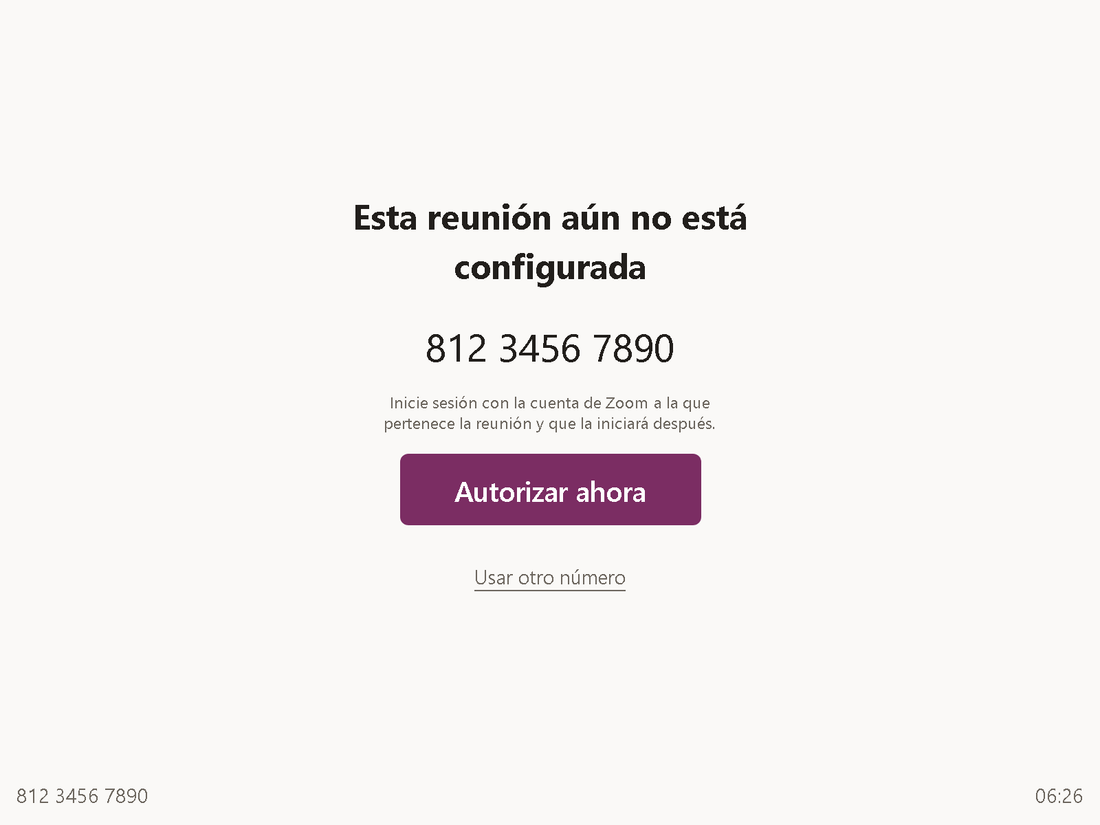
- La pantalla aún no conoce esta reunión. Toca Autorizar ahora.
- Inicia sesión en Zoom con la cuenta que pone en marcha la reunión.
- Confirma. Zoom te devuelve aquí y la pantalla entra en la reunión.
También puedes autorizar con antelación en un portátil, sin abrir la pantalla: meldungen.app/connect. Cada ID de reunión adicional se autoriza una vez de la misma manera.
2. Usar
Entrar
Abre la pantalla, introduce el ID de reunión y toca Entrar. El código de acceso solo hace falta si la reunión tiene uno.
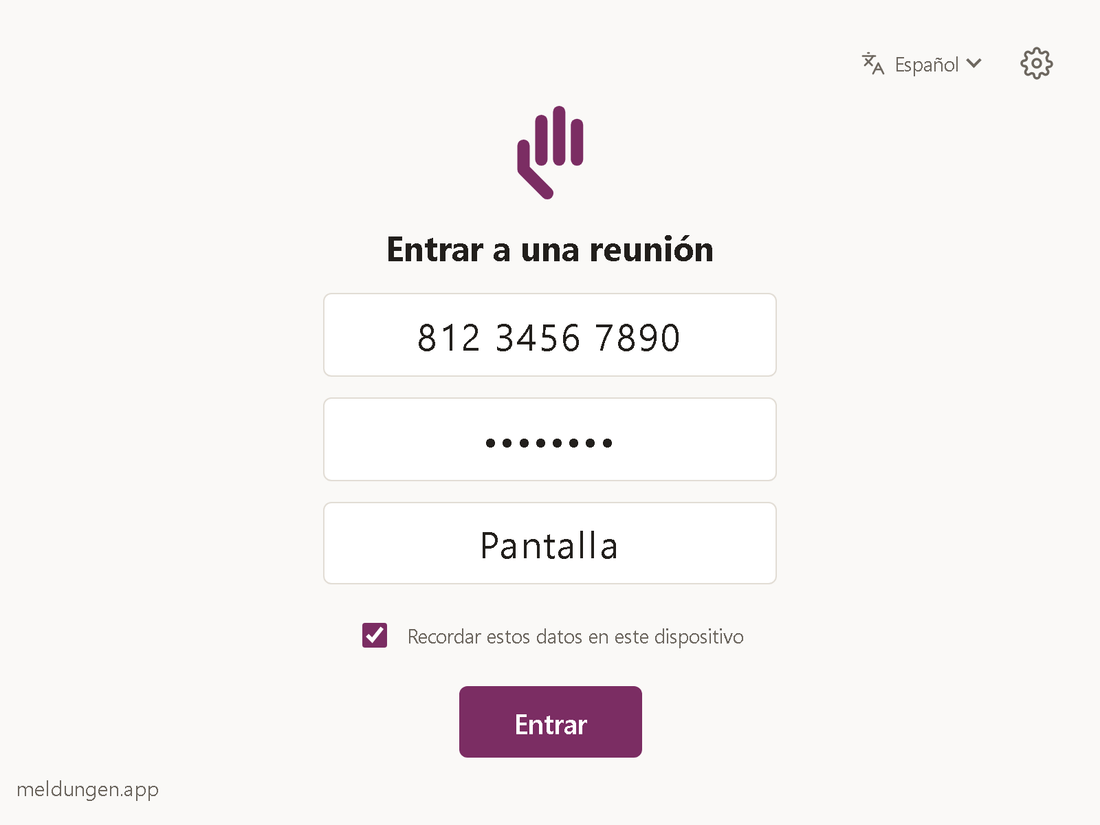
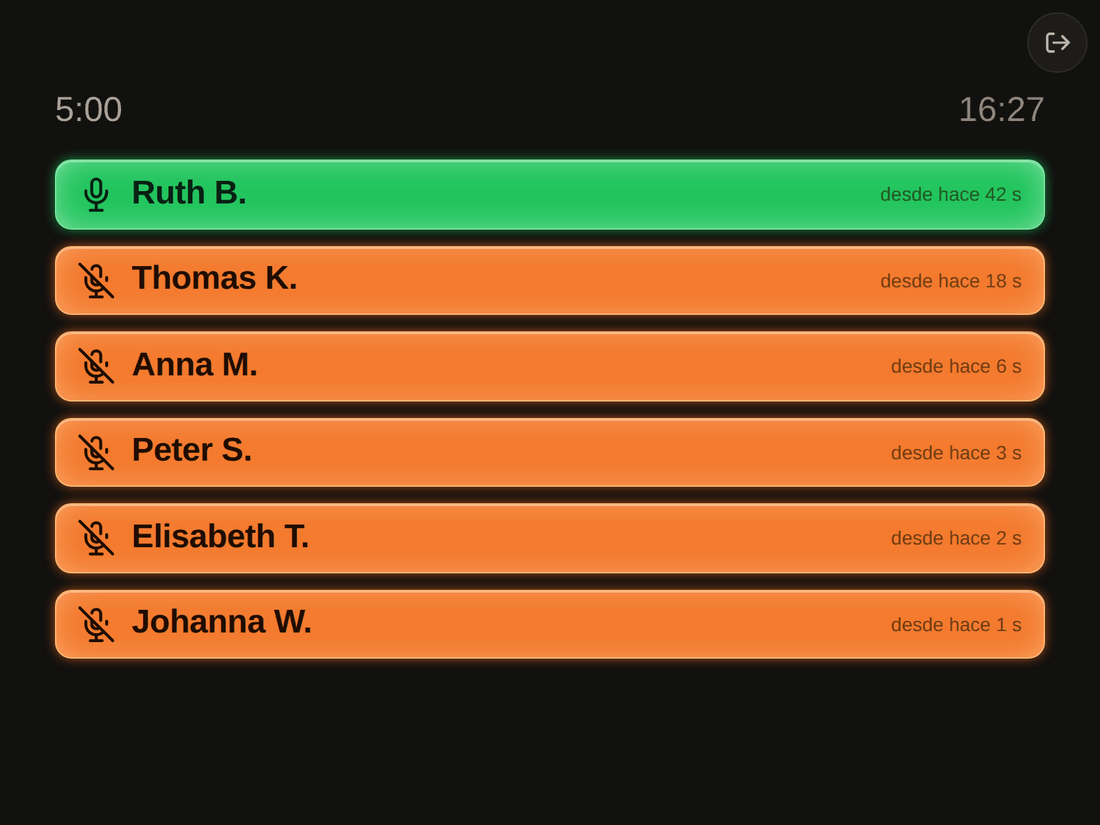
En la reunión, la pantalla aparece como un participante llamado Pantalla, o con el nombre que le hayas dado. Cuando alguien levanta la mano, su nombre aparece en una tarjeta grande, junto con el tiempo que lleva la mano levantada. Quien levantó la mano primero está arriba.
Dar la palabra
Al tocar una tarjeta, Zoom pide a esa persona que active su micrófono. Ella lo confirma con un toque y puede hablar. Para eso la pantalla necesita permisos de anfitrión o coanfitrión en la reunión. Se los das en la lista de participantes de Zoom, como a cualquier otra persona. Sin ellos sigue mostrando las manos levantadas, pero tocar no hace nada.
Reloj y tiempo de intervención
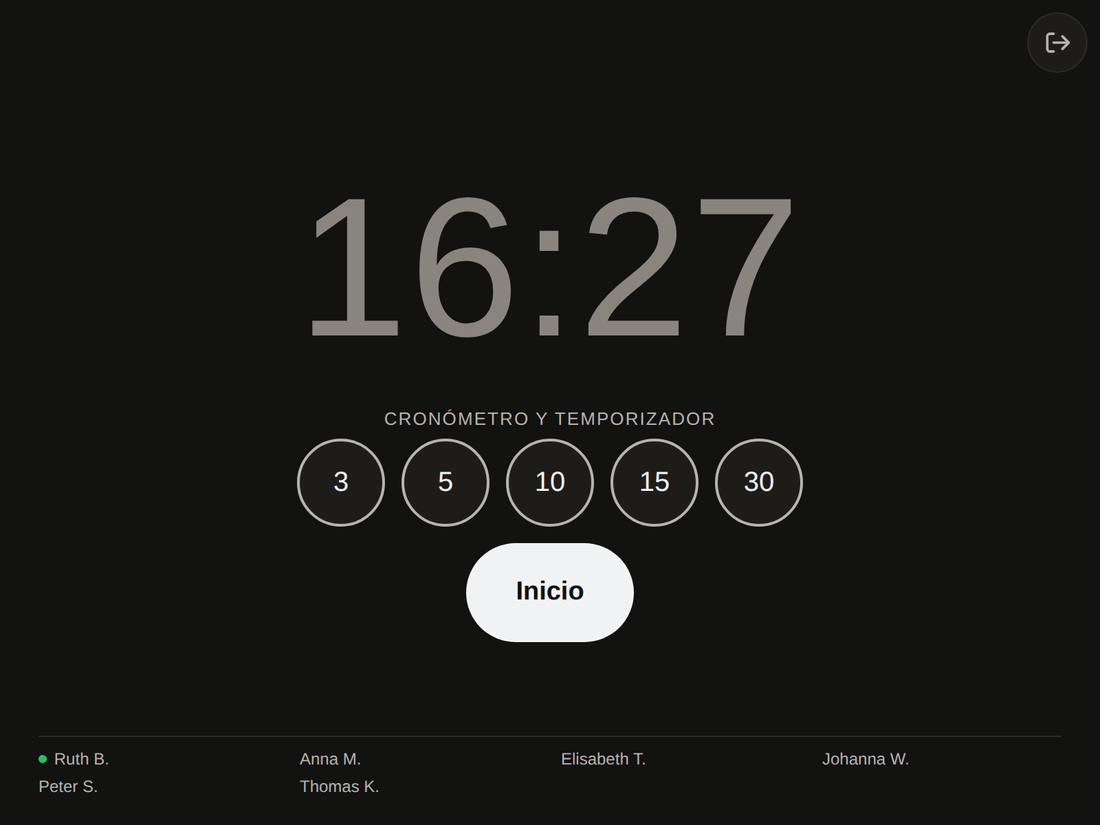
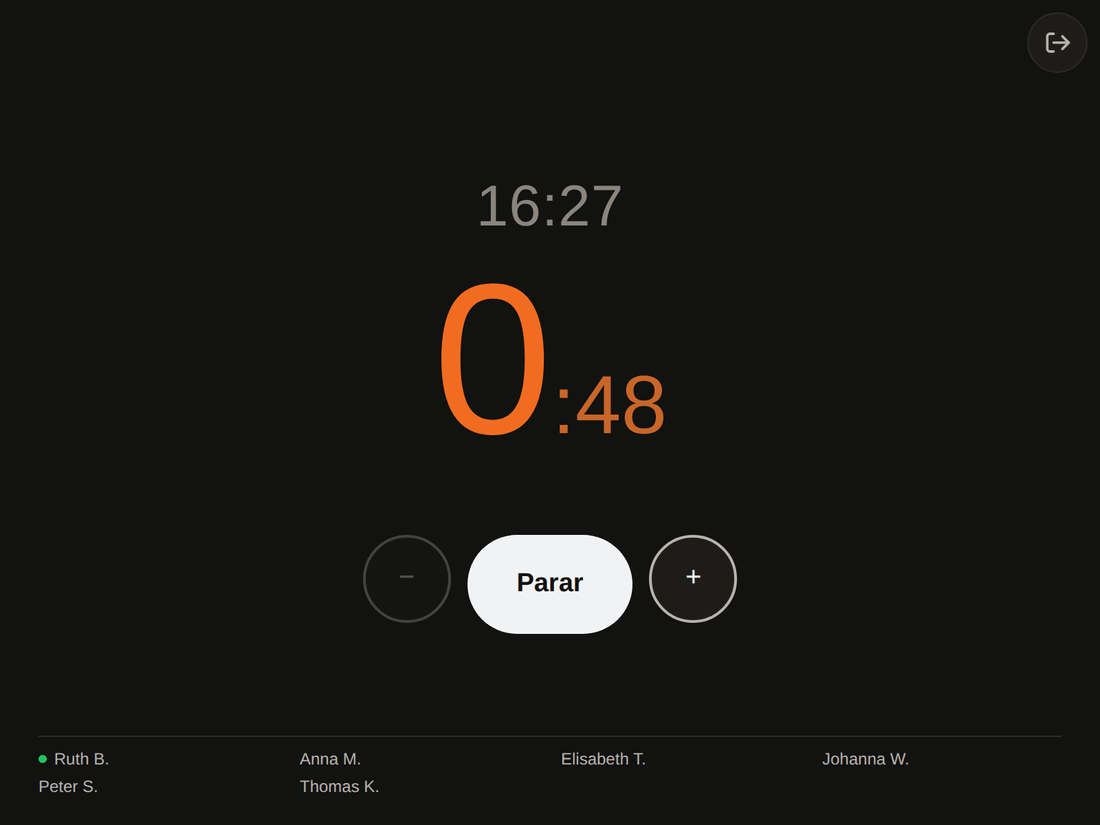
Mientras no hay ninguna mano levantada, el mismo dispositivo muestra un reloj grande. Debajo están el cronómetro y el temporizador. Los números son minutos: si tocas 10, cuenta hacia atrás desde diez minutos. Inicio cuenta hacia arriba, sin límite.
Esos números, y si el reloj muestra 24 o 12 horas, los eliges en el formulario, en la rueda dentada de arriba a la derecha. Ambas cosas se guardan con tu ID de reunión y vuelven cuando lo tocas.
Mientras corre, con − y + quitas o añades un minuto. En el último minuto el tiempo se pone naranja. En cero cuenta el exceso hacia arriba, y un minuto después se borra solo, así que el siguiente orador empieza con la pantalla vacía.
Un segundo dispositivo
Cualquier dispositivo con el mismo ID de reunión muestra lo mismo, por ejemplo uno en la mesa de sonido además del que está delante. No hace falta configurar nada más.
Añade la página a la pantalla de inicio y se abrirá como una aplicación, con el ID de reunión ya rellenado. Toca Entrar y empieza.
Varias cuentas de Zoom en un mismo dispositivo
Si un mismo dispositivo se usa para reuniones de distintas cuentas de Zoom:
- Cada cuenta autoriza su propia reunión una vez (paso 1).
- Comprueba el ID de reunión antes de que empiece tu reunión. El dispositivo muestra el último usado. Si pertenece a otra cuenta, Usar otro número te lleva de vuelta al formulario. A partir de la segunda reunión, el dispositivo ofrece las reuniones recientes para tocarlas, con sus códigos de acceso.
- Aún más sencillo: un icono para cada reunión.
Añade tu número a la dirección, como en
meldungen.app/board?meeting=81234567890, y ponla en la pantalla de inicio. Al tocarla se abre tu reunión, sin importar quién usó el dispositivo la última vez. - Las reuniones guardadas se borran una a una con la cruz junto al número, o todas a la vez con Olvidar los accesos guardados en el engranaje de arriba a la derecha.
Idioma
La pantalla usa el idioma del dispositivo. Si no lo tiene, usa el
inglés. Puedes cambiarlo arriba a la derecha en el formulario. La
elección se guarda en el dispositivo, y también puedes
ponerla en la dirección: /board?lang=en abre siempre
la versión en inglés.
Si algo no funciona
Busca el mensaje que aparece en la pantalla:
- En la sala de espera
- El anfitrión tiene que admitir a la pantalla, como a cualquier otro participante.
- Esperando al anfitrión
- La pantalla entra en cuanto la cuenta de Zoom que la autorizó está en la reunión. Normalmente eso significa que el anfitrión tiene que iniciar la reunión.
- La autorización ha caducado
- Toca Autorizar de nuevo y confirma en Zoom, como la primera vez.
- Zoom no responde en este momento
- Nada que hacer. Hay un problema en Zoom o en la red, y la pantalla lo sigue intentando.
- Conexión perdida
- Nada que hacer. La pantalla se reconecta cuando la reunión vuelve.
- Conectando … y así se queda
- Comprueba en este orden:
- ¿Ha iniciado ya el anfitrión la reunión?
- ¿Es correcto el código de acceso?
- ¿Autorizó la reunión la cuenta de Zoom a la que pertenece?
- Tocar una tarjeta no hace nada
- Para eso la pantalla necesita permisos de anfitrión o coanfitrión. Se los das en la lista de participantes de Zoom.
3. Desactivar
Puedes retirar la autorización en cualquier momento sin preguntar a nadie. Usa la cuenta de Zoom que la concedió:
- Inicia sesión en tu cuenta de Zoom y ve al Zoom App Marketplace.
- Haz clic en Manage >> Added Apps o busca la app «meldungen.app».
- Selecciona la app «meldungen.app».
- Haz clic en Remove.
Después, la pantalla ya no puede entrar en esta reunión y vuelve a mostrar Autorizar ahora.
Eso es todo. Zoom avisa a este servicio, que borra de inmediato todo lo guardado para la cuenta: números de reunión, identificador de cuenta y clave de acceso. Con ello se cumple también el derecho de supresión del art. 17 del RGPD; más detalles en la política de privacidad.
Zoom describe los mismos pasos en su propia ayuda: Adding and removing Marketplace Apps for personal use.
Si una autorización queda mucho tiempo sin usar
La clave de acceso de Zoom es válida durante 90 días. El servicio la renueva automáticamente, aunque la pantalla no se use durante un tiempo. Si la renovación falla una y otra vez, la autorización caduca. La pantalla lo indica entonces y te lleva a autorizar de nuevo.
Preguntas frecuentes
¿Tengo que configurarlo antes de cada reunión?
No. Una vez configurado, se queda así. Después el dispositivo solo necesita el ID de reunión.
Tenemos varias reuniones. ¿Funciona?
Sí. Autoriza cada reunión una vez; después solo necesita su ID de reunión.
¿Qué puede hacer meldungen.app en nuestra cuenta de Zoom?
Solo dos cosas: entrar en las reuniones de esa cuenta y saber de
qué cuenta se trata. No ve grabaciones, chats ni contactos, y
no puede cambiar nada en tu cuenta. Zoom revisó la
aplicación antes de incluirla en el
Zoom
App Marketplace. En Zoom, los dos permisos se llaman
user:read:token y user:read:user.
¿Puede la pantalla activar el micrófono directamente?
Solo si los participantes lo han aceptado antes. Para ello está la opción de Zoom Request permission to unmute participants al programar la reunión. Si no, la persona recibe una petición y la confirma.
¿Qué se guarda?
En el servidor: los números de reunión, un identificador de tu cuenta de Zoom y una clave cifrada de Zoom. Así la pantalla puede entrar en tu reunión sin que tengas que autorizarla cada vez. El servidor no guarda nombres, direcciones de correo ni códigos de acceso de reuniones.
En el dispositivo: el ID de reunión, el código de acceso y el nombre, mientras la casilla Recordar estos datos en este dispositivo siga marcada, y el idioma elegido. Estos datos se quedan en el dispositivo y nunca se envían al servidor.
Los nombres de la pantalla solo se guardan en memoria mientras se ven.
Todos los detalles están en la política de privacidad.
¿Cuánto cuesta?
Nada. meldungen.app es un proyecto privado sin ánimo de lucro.