Guida
Come configurare, usare e disattivare meldungen.app.
Sul nome: Meldungen in tedesco vuol dire mani alzate – persone che chiedono la parola.
meldungen.app entra in una riunione Zoom come un normale partecipante e mostra in grande chi ha alzato la mano. Funziona nel browser su qualsiasi dispositivo, di solito un tablet davanti a chi presiede. Da Zoom legge l’elenco dei partecipanti: i nomi visualizzati, chi ha il microfono acceso e chi è l’organizzatore. Non riceve altro. Non invia né video né audio e non registra nulla.
1. Configurazione
Si configura una volta sola. Poi basta l’ID riunione. Non c’è niente da installare.
Autorizzare la riunione una volta
- Apri lo schermo e inserisci l’ID riunione.
- Lo schermo non conosce ancora questa riunione. Tocca Autorizza ora.
- Accedi a Zoom con l’account che avvia la riunione.
- Conferma. Zoom ti riporta qui e lo schermo entra nella riunione.
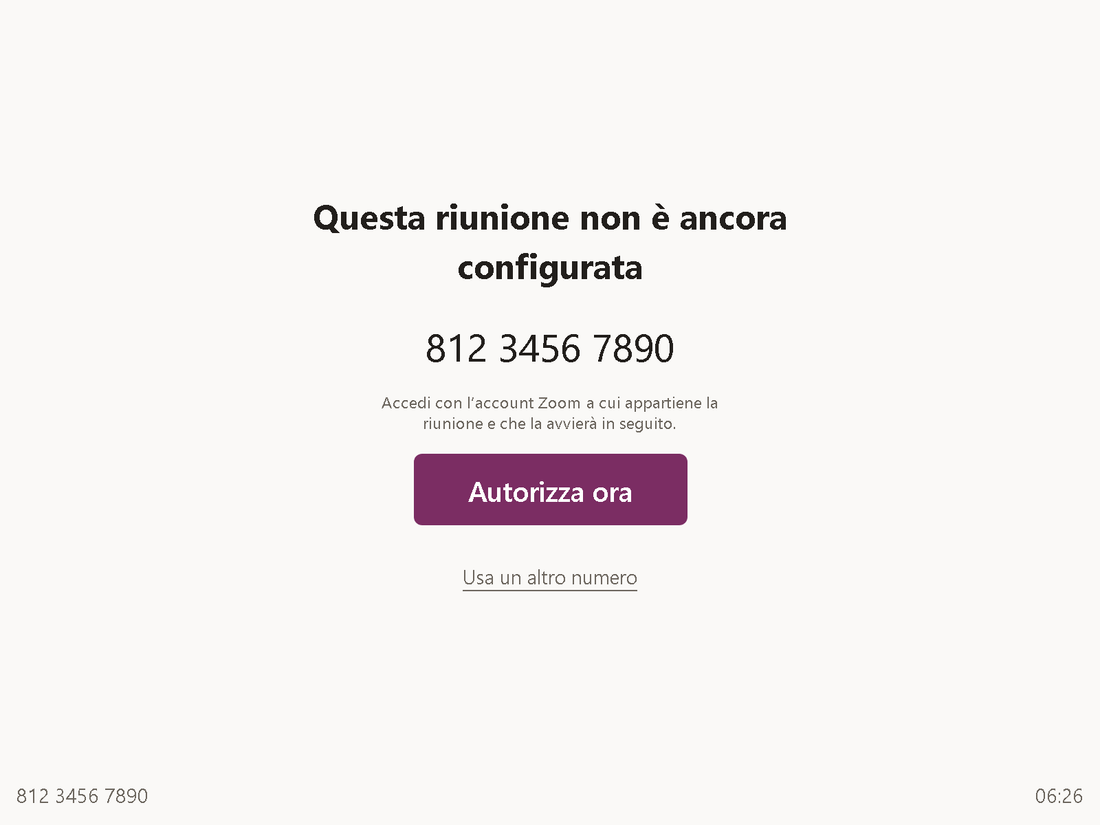
Puoi anche autorizzare prima, da un portatile, senza aprire lo schermo: meldungen.app/connect. Ogni altro ID riunione si autorizza allo stesso modo, una volta.
2. Uso
Entrare
Apri lo schermo, inserisci l’ID riunione e tocca Entra. Il passcode serve solo se la riunione ne ha uno.
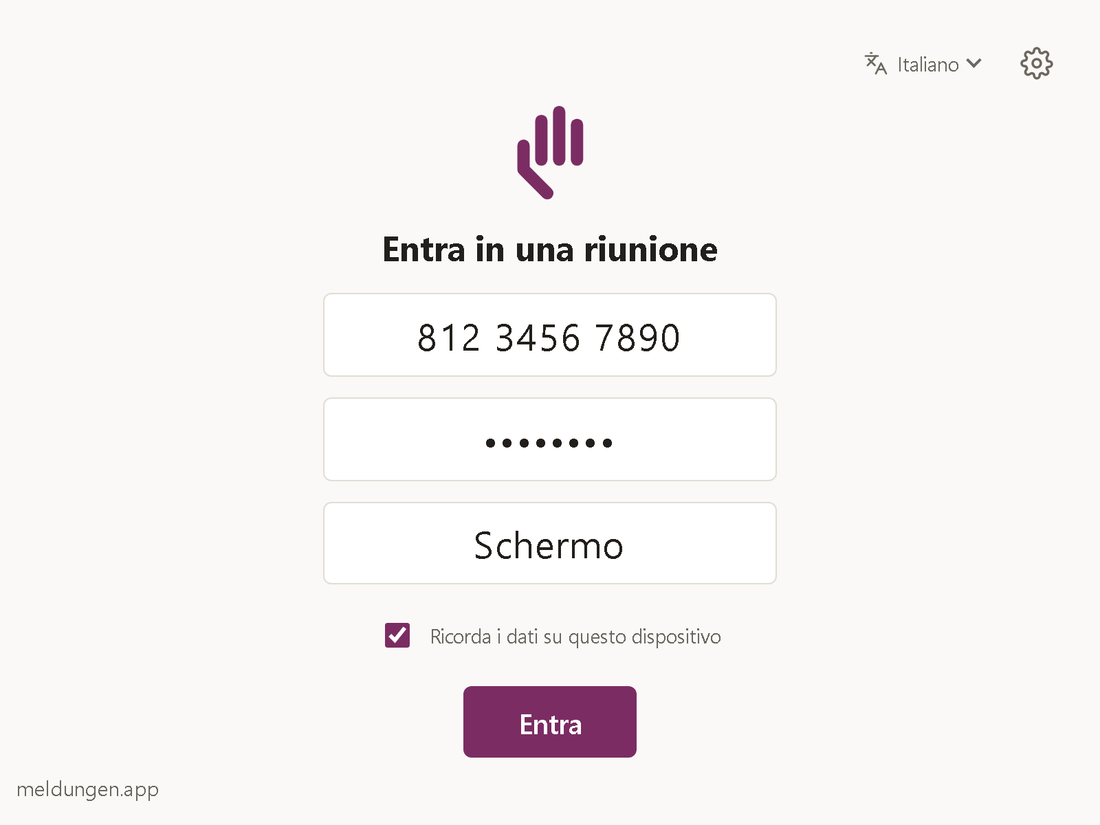
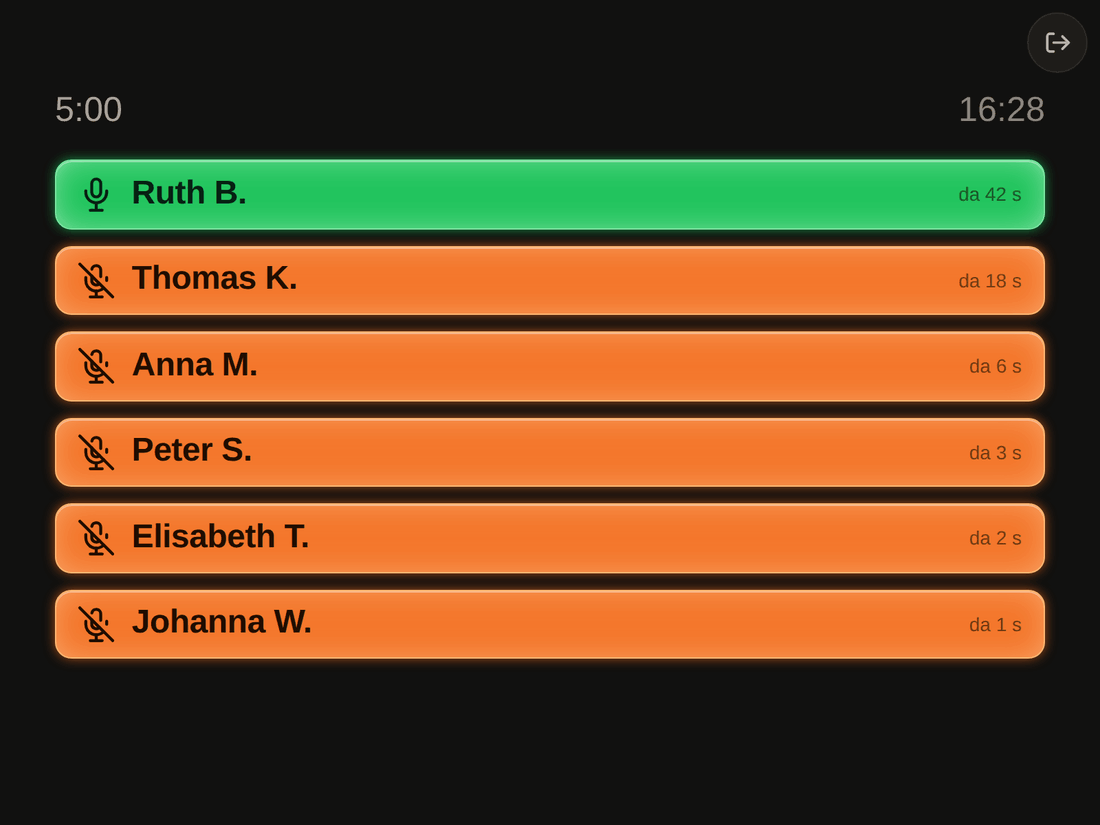
Nella riunione lo schermo compare come un partecipante di nome Schermo, o con il nome che gli hai dato. Quando qualcuno alza la mano, il suo nome compare su una grande scheda, insieme al tempo da cui la mano è alzata. Chi ha alzato la mano per primo sta in alto.
Dare la parola
Toccando una scheda, Zoom chiede a quella persona di riattivare l’audio. Lei conferma con un tocco e può parlare. Per questo lo schermo ha bisogno dei diritti di organizzatore o co-organizzatore nella riunione. Glieli dai nell’elenco dei partecipanti di Zoom, come a chiunque altro. Senza questi diritti mostra comunque le mani alzate, ma toccare non ha effetto.
Orologio e tempo di intervento
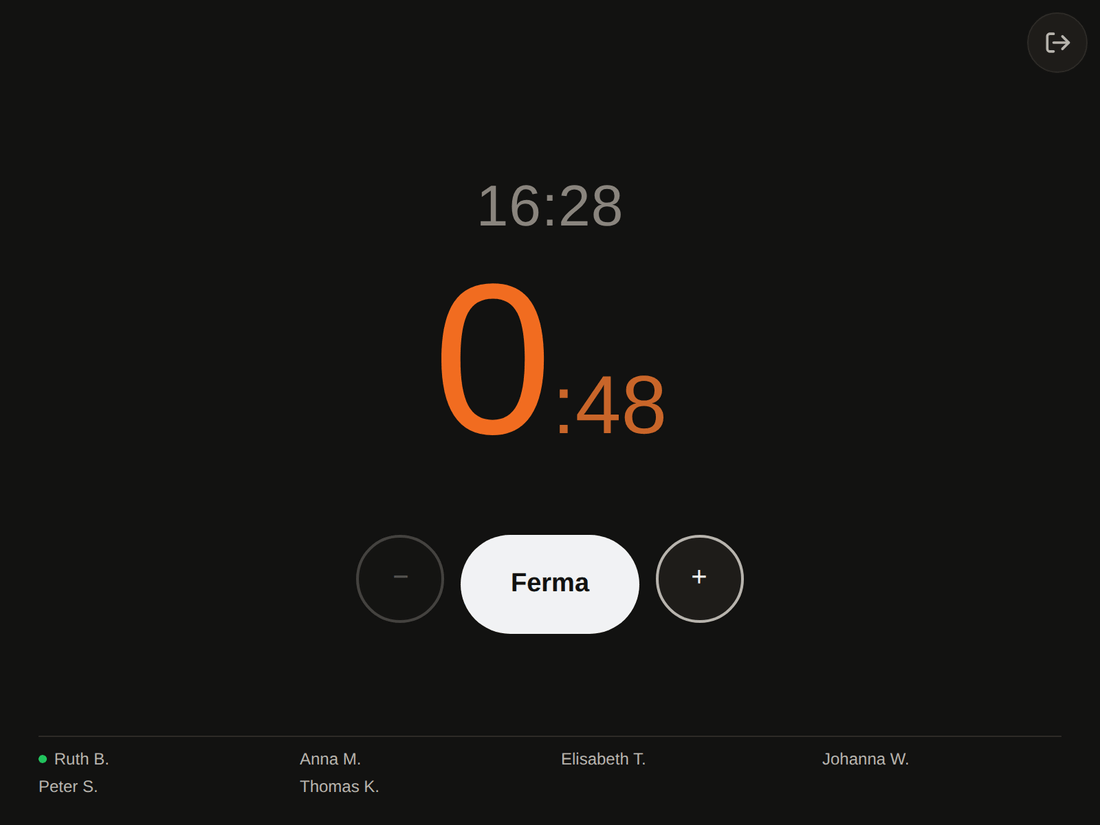
Quando nessuno ha la mano alzata, lo stesso dispositivo mostra un grande orologio. Sotto ci sono cronometro e timer. I numeri sono minuti: tocchi 10 e il tempo scorre all’indietro da dieci minuti. Avvia conta in avanti, senza limite.
Quei numeri, e se l’orologio mostra 24 o 12 ore, li scegli nel modulo, sotto l’ingranaggio in alto a destra. Entrambi vengono salvati con il tuo ID riunione e tornano quando lo tocchi.
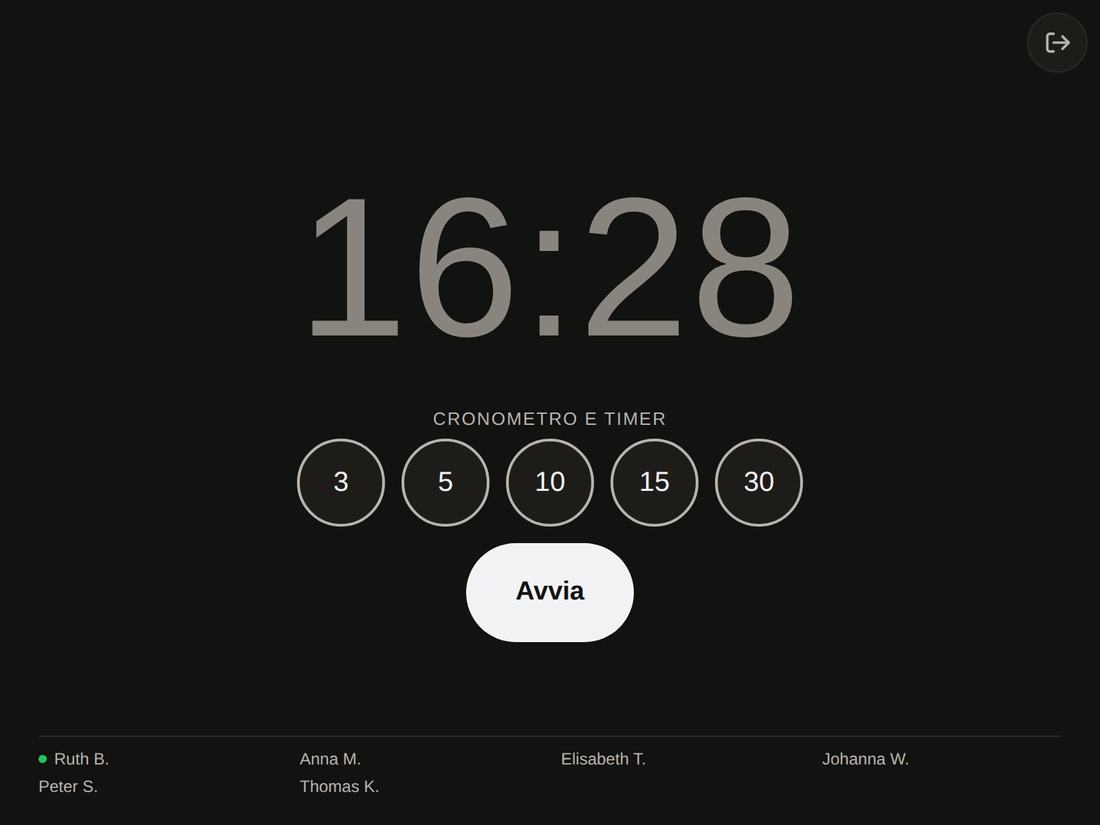
Mentre scorre, con − e + togli o aggiungi un minuto. Nell’ultimo minuto il tempo diventa arancione. A zero conta il tempo in più, e un minuto dopo si cancella da solo, così il prossimo oratore trova lo schermo vuoto.
Un secondo dispositivo
Ogni dispositivo con lo stesso ID riunione mostra la stessa cosa, per esempio uno al banco audio oltre a quello davanti. Non serve altra configurazione.
Aggiungi la pagina alla schermata Home e si apre come un’app, con l’ID riunione già inserito. Tocca Entra e parte.
Più account Zoom su un solo dispositivo
Se un dispositivo viene usato per riunioni di account Zoom diversi:
- Ogni account autorizza una volta la propria riunione (passaggio 1).
- Controlla l’ID riunione prima che la tua riunione inizi. Il dispositivo mostra l’ultimo usato. Se appartiene a un altro account, Usa un altro numero ti riporta al modulo. Dalla seconda riunione in poi il dispositivo elenca le riunioni recenti da toccare, con i loro passcode.
- Ancora più semplice: dai a ogni riunione la sua icona. Aggiungi il
tuo numero all’indirizzo, come in
meldungen.app/board?meeting=81234567890, e mettilo nella schermata Home. Toccandolo si apre la tua riunione, chiunque abbia usato il dispositivo per ultimo. - Le riunioni salvate si cancellano una per una con la croce accanto al numero, oppure tutte insieme con Dimentica gli accessi salvati nell’ingranaggio in alto a destra.
Lingua
Lo schermo usa la lingua del dispositivo. Se non conosce quella lingua,
usa l’inglese. Puoi cambiarla in alto a destra nel modulo. La scelta
viene salvata sul dispositivo, e puoi anche scriverla nell’indirizzo:
/board?lang=it apre sempre la versione italiana.
Se qualcosa non funziona
Cerca il messaggio che compare sullo schermo:
- Nella sala d’attesa
- L’organizzatore deve ammettere lo schermo, come qualsiasi altro partecipante.
- In attesa dell’organizzatore
- Lo schermo entra appena l’account Zoom che l’ha autorizzato è nella riunione. Di solito vuol dire che l’organizzatore deve avviare la riunione.
- L’autorizzazione è scaduta
- Tocca Autorizza di nuovo e conferma in Zoom, come la prima volta.
- Zoom al momento non risponde
- Non devi fare nulla. C’è un problema da Zoom o con la rete, e lo schermo continua a provare.
- Connessione interrotta
- Non devi fare nulla. Lo schermo si ricollega quando la riunione torna.
- Connessione … e resta così
- Controlla in quest’ordine:
- L’organizzatore ha già avviato la riunione?
- Il passcode è giusto?
- La riunione è stata autorizzata dall’account Zoom a cui appartiene?
- Toccare una scheda non ha effetto
- Per questo lo schermo ha bisogno dei diritti di organizzatore o co-organizzatore. Glieli dai nell’elenco dei partecipanti di Zoom.
3. Disattivazione
Puoi revocare l’autorizzazione in qualsiasi momento, senza chiedere a nessuno. Usa l’account Zoom che l’ha concessa:
- Accedi al tuo account Zoom e vai allo Zoom App Marketplace.
- Fai clic su Manage >> Added Apps oppure cerca l’app «meldungen.app».
- Seleziona l’app «meldungen.app».
- Fai clic su Remove.
Dopo di che lo schermo non può più entrare in questa riunione e mostra di nuovo Autorizza ora.
Non serve altro. Zoom avvisa questo servizio, che cancella subito tutto ciò che era memorizzato per l’account: numeri di riunione, identificativo dell’account e chiave di accesso. Così è soddisfatto anche il diritto alla cancellazione secondo l’art. 17 del GDPR; i dettagli sono nell’informativa sulla privacy.
Zoom descrive gli stessi passaggi nella propria guida, alla voce Adding and removing Marketplace Apps for personal use.
Se un’autorizzazione resta a lungo inutilizzata
La chiave di accesso di Zoom vale 90 giorni. Il servizio la rinnova da solo, anche quando lo schermo non viene usato per un po’. Se il rinnovo continua a non riuscire, l’autorizzazione scade. Lo schermo allora lo dice e ti riporta all’autorizzazione.
Domande frequenti
Devo configurarlo prima di ogni riunione?
No. Una volta configurato, resta così. Dopo, al dispositivo basta l’ID riunione.
Abbiamo più riunioni. Funziona?
Sì. Autorizza ogni riunione una volta; dopo le basta il suo ID riunione.
Che cosa può fare meldungen.app nel nostro account Zoom?
Solo due cose: entrare nelle riunioni di quell’account e sapere
di quale account si tratta. Non vede registrazioni, chat o contatti e
non può modificare nulla nel tuo account. Zoom ha verificato
l’app prima di pubblicarla nello
Zoom
App Marketplace. In Zoom le due autorizzazioni si chiamano
user:read:token e user:read:user.
Lo schermo può riattivare l’audio direttamente?
Solo se i partecipanti hanno dato il consenso prima. Serve l’impostazione di Zoom Request permission to unmute participants quando si pianifica la riunione. Altrimenti la persona riceve una richiesta e la conferma.
Che cosa viene memorizzato?
Sul server: i numeri delle riunioni, un identificativo del tuo account Zoom e una chiave cifrata di Zoom. Così lo schermo può entrare nella tua riunione senza che tu debba autorizzarla ogni volta. Il server non memorizza nomi, indirizzi e‑mail né passcode delle riunioni.
Sul dispositivo: ID riunione, passcode e nome, finché Ricorda i dati su questo dispositivo resta spuntato, e la lingua scelta. Questi dati restano sul dispositivo e non vengono mai inviati al server.
I nomi sullo schermo restano in memoria solo finché sono visibili.
Tutti i dettagli sono nell’informativa sulla privacy.
Quanto costa?
Nulla. meldungen.app è un progetto privato senza scopo di lucro.