Przewodnik
Jak skonfigurować, używać i wyłączyć meldungen.app.
O nazwie: Meldungen to po niemiecku podniesione ręce – osoby, które chcą zabrać głos.
meldungen.app dołącza do spotkania Zoom jako zwykły uczestnik i pokazuje dużą czcionką, kto podniósł rękę. Działa w przeglądarce na każdym urządzeniu, zwykle na tablecie przed osobą, która przewodniczy. Z Zooma odczytuje listę uczestników: nazwy wyświetlane, kto ma włączony mikrofon i kto jest prowadzącym. Nic więcej nie dostaje. Nie wysyła obrazu ani dźwięku i niczego nie nagrywa.
1. Konfiguracja
Konfiguruje się raz. Potem wystarczy ID spotkania. Niczego nie trzeba instalować.
Jednorazowe zezwolenie dla spotkania
- Otwórz ekran i wpisz ID spotkania.
- Ekran nie zna jeszcze tego spotkania. Dotknij Udziel zezwolenia.
- Zaloguj się do Zooma kontem, które uruchamia spotkanie.
- Potwierdź. Zoom odeśle cię z powrotem, a ekran dołączy do spotkania.
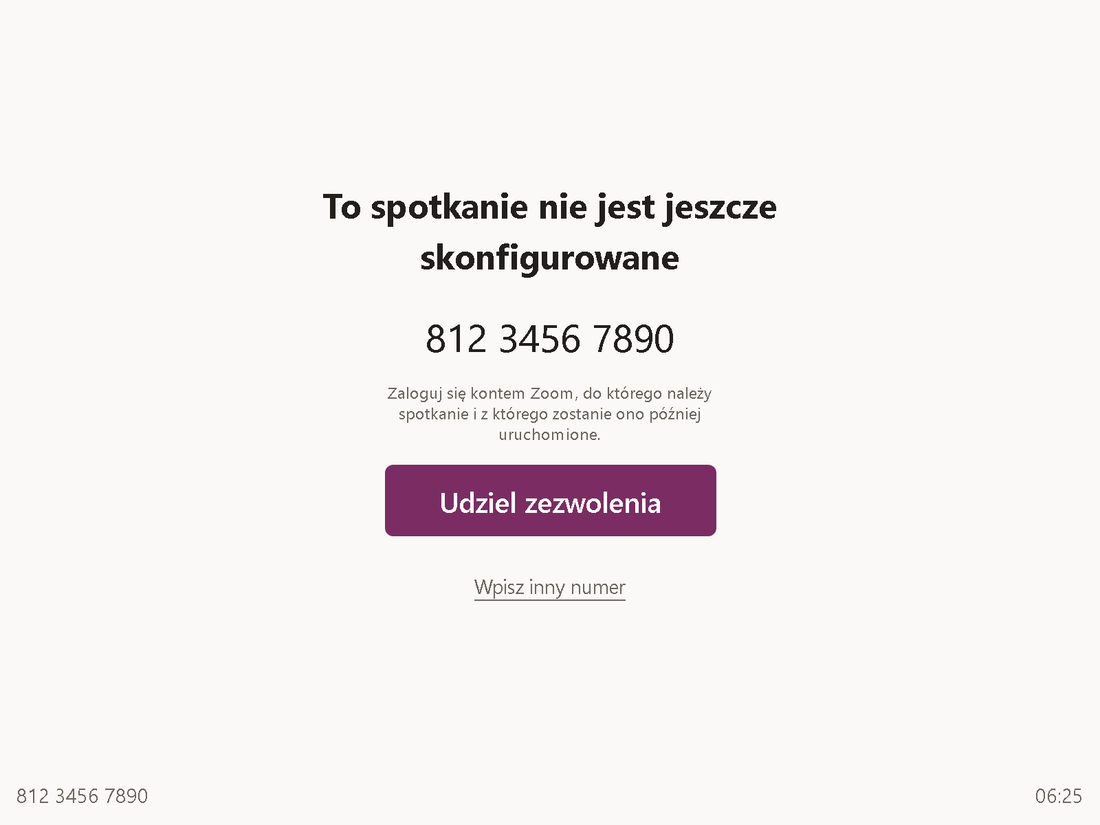
Zezwolenia można udzielić także wcześniej na laptopie, bez otwierania ekranu: meldungen.app/connect. Każde kolejne ID spotkania otrzymuje zezwolenie tak samo, raz.
2. Używanie
Dołączanie
Otwórz ekran, wpisz ID spotkania i dotknij Dołącz. Kod dostępu jest potrzebny tylko wtedy, gdy spotkanie go ma.
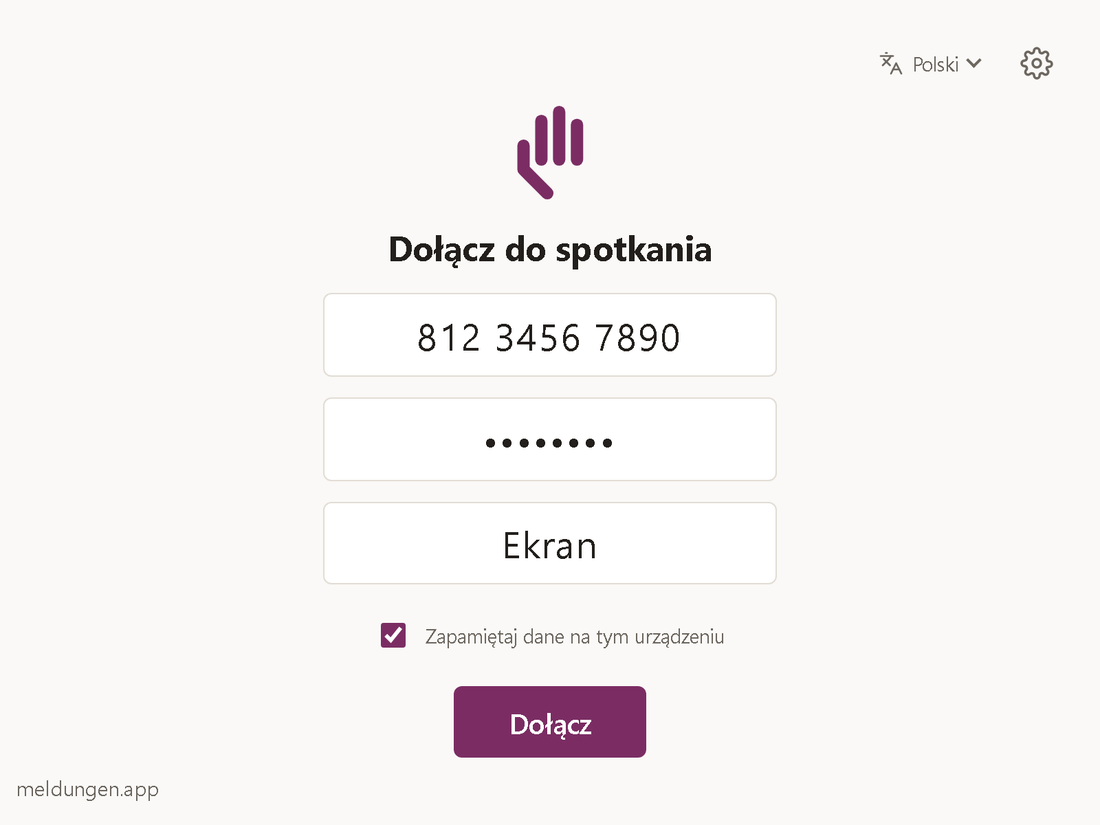
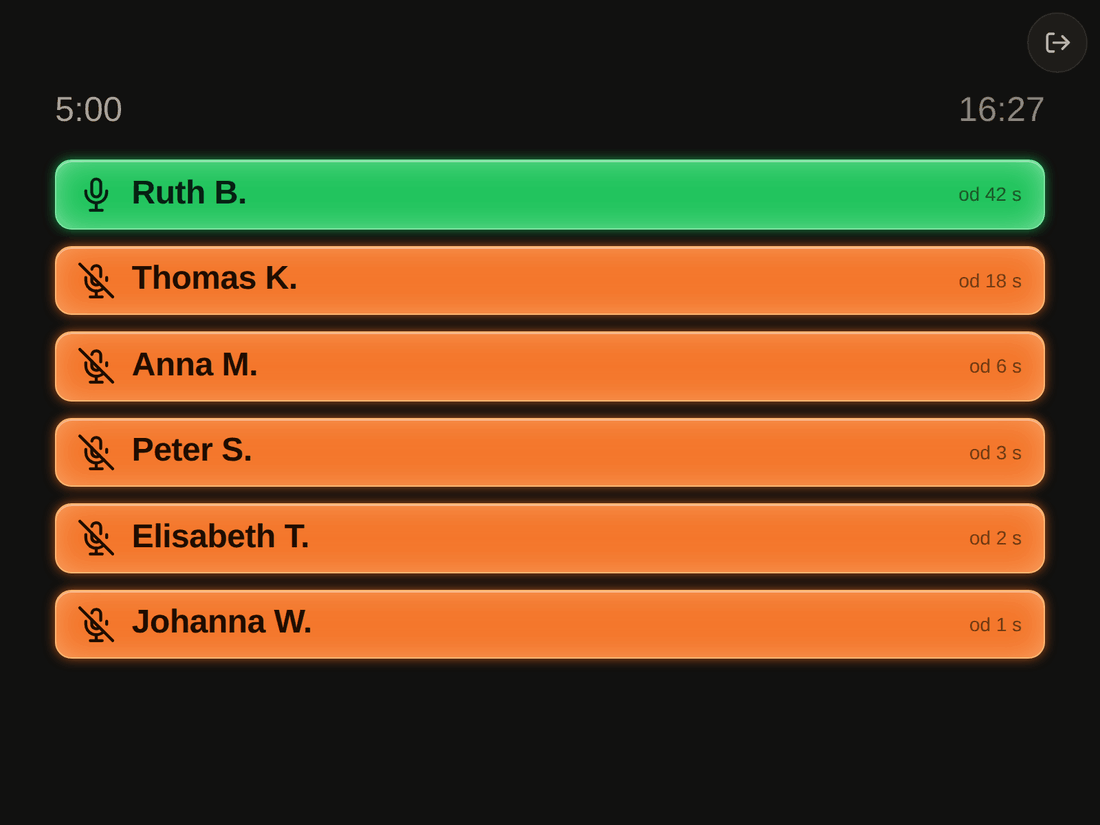
Na spotkaniu ekran pojawia się jako uczestnik o nazwie Ekran albo pod nazwą, którą mu nadaliście. Gdy ktoś podniesie rękę, na dużym kafelku pojawia się nazwa, a obok czas, od jak dawna ręka jest w górze. Kto zgłosił się pierwszy, jest na górze.
Udzielanie głosu
Po dotknięciu kafelka Zoom prosi tę osobę o włączenie mikrofonu. Ona potwierdza jednym dotknięciem i może mówić. Ekran potrzebuje do tego na spotkaniu uprawnień prowadzącego lub współprowadzącego. Nadajecie mu je na liście uczestników w Zoomie, tak jak każdemu innemu. Bez tych uprawnień nadal pokazuje podniesione ręce, ale dotknięcie nic nie robi.
Zegar i czas wypowiedzi
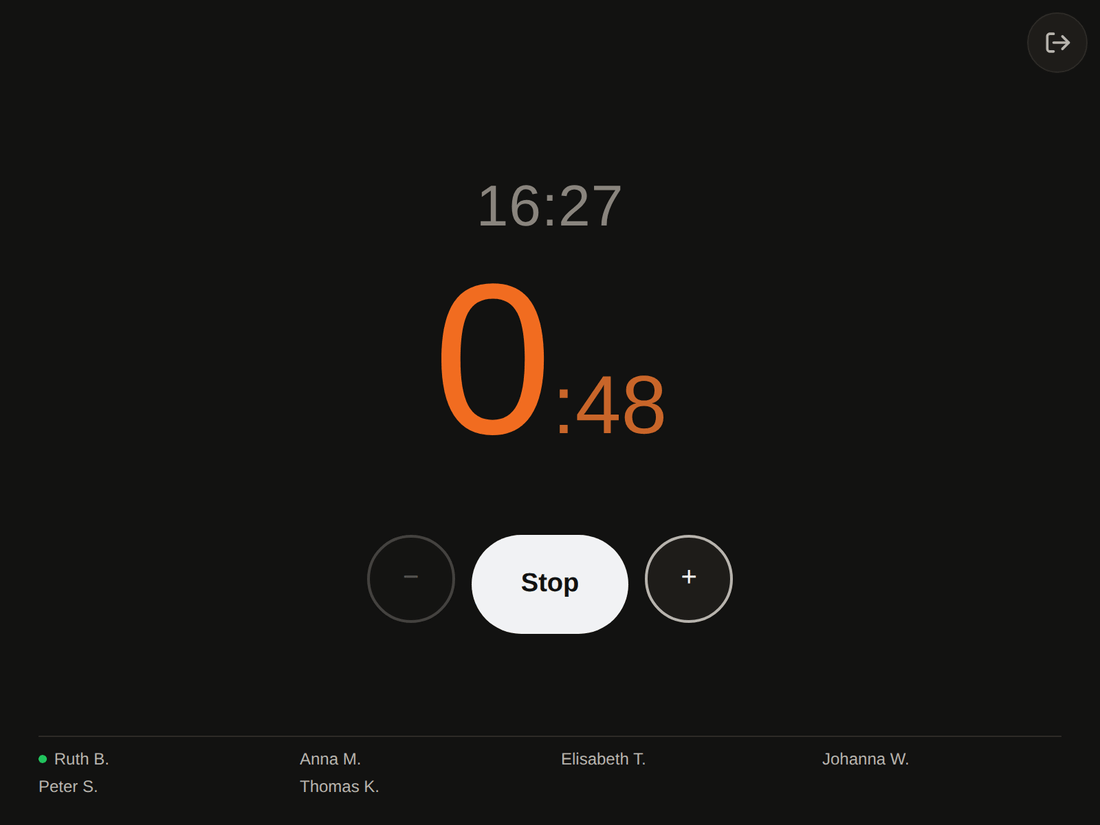
Dopóki nikt nie podnosi ręki, to samo urządzenie pokazuje duży zegar. Pod nim są stoper i minutnik. Liczby to minuty: dotknij 10, a czas będzie odliczany w dół od dziesięciu minut. Start liczy w górę, bez końca.
Jakie liczby tam stoją i czy zegar pokazuje 24 czy 12 godzin, ustawiacie w formularzu wejścia pod kołem zębatym u góry po prawej. Jedno i drugie zostaje zapisane przy waszym ID spotkania i wraca, gdy je dotkniecie.
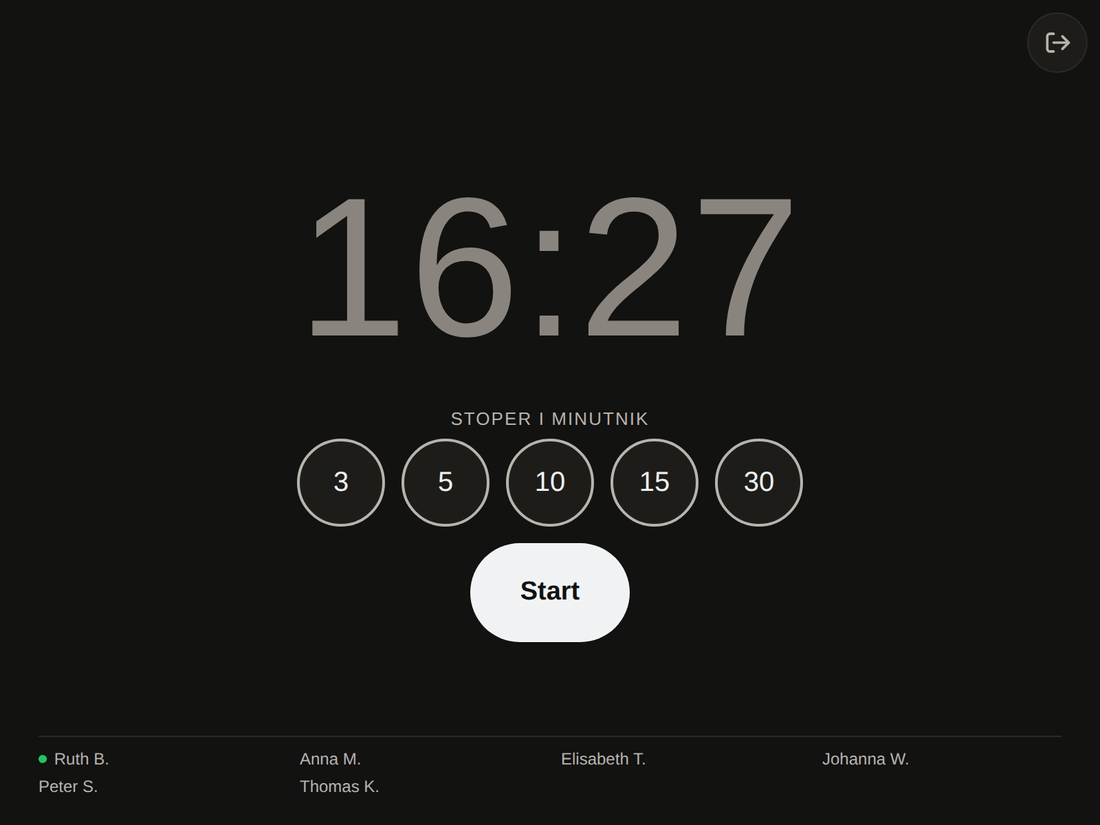
Gdy czas leci, przyciskami − i + odejmujesz albo dodajesz minutę. W ostatniej minucie czas robi się pomarańczowy. Na zerze liczy przekroczenie w górę, a minutę później sam znika. Następny mówca zaczyna z pustym ekranem.
Drugie urządzenie
Każde urządzenie z tym samym ID spotkania pokazuje to samo, na przykład jedno przy nagłośnieniu oprócz tego z przodu. Niczego nie trzeba do tego konfigurować.
Dodajcie stronę do ekranu głównego, a będzie się otwierać jak aplikacja, z wpisanym już ID spotkania. Dotknijcie Dołącz i gotowe.
Kilka kont Zoom na jednym urządzeniu
Jeśli jedno urządzenie służy do spotkań różnych kont Zoom:
- Każde konto raz udziela zezwolenia dla swojego spotkania (krok 1).
- Przed waszym spotkaniem sprawdźcie ID spotkania. Urządzenie pokazuje ostatnio używane. Jeśli należy do innego konta, Wpisz inny numer prowadzi z powrotem do formularza. Od drugiego spotkania urządzenie pokazuje ostatnio używane spotkania do dotknięcia, razem z kodem dostępu.
- Jeszcze prościej: każde spotkanie dostaje własną ikonę. Dodajcie swój
numer do adresu, np.
meldungen.app/board?meeting=81234567890, i umieśćcie go na ekranie głównym. Dotknięcie ikony otwiera wasze spotkanie, niezależnie od tego, kto ostatnio używał urządzenia. - Zapisane spotkania usuwacie pojedynczo krzyżykiem obok numeru albo wszystkie naraz przyciskiem Zapomnij zapisane wejścia pod kołem zębatym w prawym górnym rogu.
Język
Ekran używa języka urządzenia. Jeśli go nie zna, używa angielskiego.
Zmienić to można u góry po prawej w formularzu wejścia. Wybór zostaje
zapisany na urządzeniu i można go też wpisać w adres:
/board?lang=pl zawsze otwiera wersję polską.
Gdy coś nie działa
Poszukaj komunikatu, który jest na ekranie:
- W poczekalni
- Prowadzący musi wpuścić ekran, tak jak każdego innego uczestnika.
- Czekamy na prowadzącego
- Ekran dołączy, gdy tylko na spotkaniu będzie konto Zoom, które udzieliło zezwolenia. Zwykle oznacza to, że prowadzący musi rozpocząć spotkanie.
- Zezwolenie wygasło
- Dotknij Udziel ponownie i potwierdź w Zoomie, tak jak za pierwszym razem.
- Zoom w tej chwili nie odpowiada
- Nic nie trzeba robić. Problem jest po stronie Zooma albo sieci, a ekran próbuje dalej.
- Połączenie przerwane
- Nic nie trzeba robić. Ekran połączy się ponownie, gdy spotkanie wróci.
- Łączenie … i tak zostaje
- Sprawdź po kolei:
- Czy prowadzący już rozpoczął spotkanie?
- Czy kod dostępu się zgadza?
- Czy zezwolenia udzieliło konto Zoom, do którego należy spotkanie?
- Dotknięcie kafelka nic nie robi
- Ekran potrzebuje do tego uprawnień prowadzącego lub współprowadzącego. Nadajecie mu je na liście uczestników w Zoomie.
3. Wyłączenie
Zezwolenie można cofnąć w każdej chwili, bez pytania kogokolwiek. Służy do tego konto Zoom, które go udzieliło:
- Zaloguj się na swoje konto Zoom i przejdź do Zoom App Marketplace.
- Kliknij Manage >> Added Apps albo wyszukaj aplikację „meldungen.app”.
- Wybierz aplikację „meldungen.app”.
- Kliknij Remove.
Potem ekran nie może już dołączyć do tego spotkania i znów pokazuje Udziel zezwolenia.
Nic więcej nie trzeba robić. Zoom powiadamia o tym usługę, a ta natychmiast usuwa wszystko, co zapisano dla tego konta: numery spotkań, identyfikator konta i klucz dostępu. Tym samym spełnione jest też prawo do usunięcia danych z art. 17 RODO; szczegóły w polityce prywatności.
Zoom opisuje te same kroki we własnej pomocy: Adding and removing Marketplace Apps for personal use.
Gdy zezwolenie długo nie jest używane
Klucz dostępu Zooma jest ważny 90 dni. Usługa odnawia go sama, także wtedy, gdy ekran przez jakiś czas nie jest używany. Jeśli odnowienie trwale się nie udaje, zezwolenie wygasa. Ekran mówi wtedy o tym i prowadzi do ponownego udzielenia zezwolenia.
Częste pytania
Czy muszę to konfigurować przed każdym spotkaniem?
Nie. Raz skonfigurowane, tak zostaje. Potem urządzeniu wystarczy ID spotkania.
Mamy kilka spotkań. Czy to zadziała?
Tak. Każde spotkanie otrzymuje zezwolenie raz; potem potrzebuje już tylko swojego ID spotkania.
Co może meldungen.app na naszym koncie Zoom?
Tylko dwie rzeczy: dołączać do spotkań tego konta i rozpoznać, które
to konto. Nie widzi nagrań, czatów ani kontaktów i nie może niczego
zmienić na waszym koncie. Zoom sprawdził aplikację, zanim dodał ją do
Zoom
App Marketplace. W Zoomie te dwa uprawnienia nazywają się
user:read:token i user:read:user.
Czy ekran może włączyć mikrofon bezpośrednio?
Tylko jeśli uczestnicy wcześniej się na to zgodzili. Służy do tego ustawienie Zooma Request permission to unmute participants przy planowaniu spotkania. W przeciwnym razie osoba dostaje prośbę i ją potwierdza.
Co jest zapisywane?
Na serwerze: numery spotkań, identyfikator waszego konta Zoom i zaszyfrowany klucz od Zooma. Dzięki temu ekran może dołączyć do waszego spotkania bez udzielania zezwolenia za każdym razem. Nazwisk, adresów e‑mail ani kodów dostępu do spotkań serwer nie zapisuje.
Na urządzeniu: ID spotkania, kod dostępu i nazwa, dopóki zaznaczone jest Zapamiętaj dane na tym urządzeniu, a do tego wybrany język. Te dane zostają na urządzeniu i nigdy nie trafiają na serwer.
Wyświetlane nazwy są tylko w pamięci operacyjnej, dopóki są widoczne.
Wszystkie szczegóły w polityce prywatności.
Ile to kosztuje?
Nic. meldungen.app to prywatny projekt bez zamiaru osiągania zysku.